Esta guía le mostrará paso a paso cómo configurar su cuenta de correo correo@eldominioregistrado.com en la aplicación Gmail para dispositivos Android. Asegúrese de seguir todos los pasos en el orden indicado para completar correctamente la configuración. Para realizar este proceso, necesitará tener a mano su contraseña de correo electrónico. Si no recuerda su contraseña o necesita restablecerla, por favor envíenos un correo a soporte@hosting506.com solicitando ayuda.
Regresar a la página principalLa aplicación Gmail para Android puede configurarse usando diferentes tipos de conexión. A continuación se muestran los detalles de configuración para cada método. Recomendamos utilizar la configuración con SSL para mayor seguridad.

IMAP mantiene sus correos sincronizados en todos sus dispositivos y en el servidor. Ideal si accede a su correo desde varios dispositivos.
POP3 descarga sus correos al dispositivo local. Ideal si prefiere almacenar sus correos en un solo dispositivo y ahorrar espacio en el servidor.
Use esta configuración únicamente si la opción con SSL no funciona con su proveedor de internet o versión de Gmail.
Nota importante: La configuración sin SSL envía sus datos sin cifrar, lo que significa que su información podría ser más vulnerable. Recomendamos usar la configuración con SSL siempre que sea posible para proteger la seguridad de su cuenta.
Antes de comenzar con la configuración, asegúrese de cumplir con los siguientes requisitos:
Debe tener instalada la aplicación Gmail en su dispositivo Android. En la mayoría de los dispositivos Android, la aplicación Gmail viene preinstalada. Si por alguna razón no la tiene, puede descargarla gratuitamente desde Google Play Store utilizando el siguiente enlace:
Descargar Gmail para AndroidAsegúrese de que su dispositivo tenga una conexión estable a Internet (Wi-Fi o datos móviles) durante todo el proceso de configuración.
Tenga a mano la siguiente información:
Aunque no es estrictamente necesario para configurar una cuenta de correo externa en Gmail, tener una cuenta de Google configurada en su dispositivo facilita el proceso. Si no desea utilizar una cuenta de Google, la aplicación seguirá permitiéndole agregar su cuenta de correo personalizada.
A continuación encontrará el proceso completo, paso a paso, para configurar su cuenta de correo correo@eldominioregistrado.com en la aplicación Gmail para Android. Esta guía es aplicable a las versiones recientes de la aplicación Gmail, aunque puede haber ligeras variaciones en la interfaz dependiendo de la versión específica y del fabricante de su dispositivo Android.
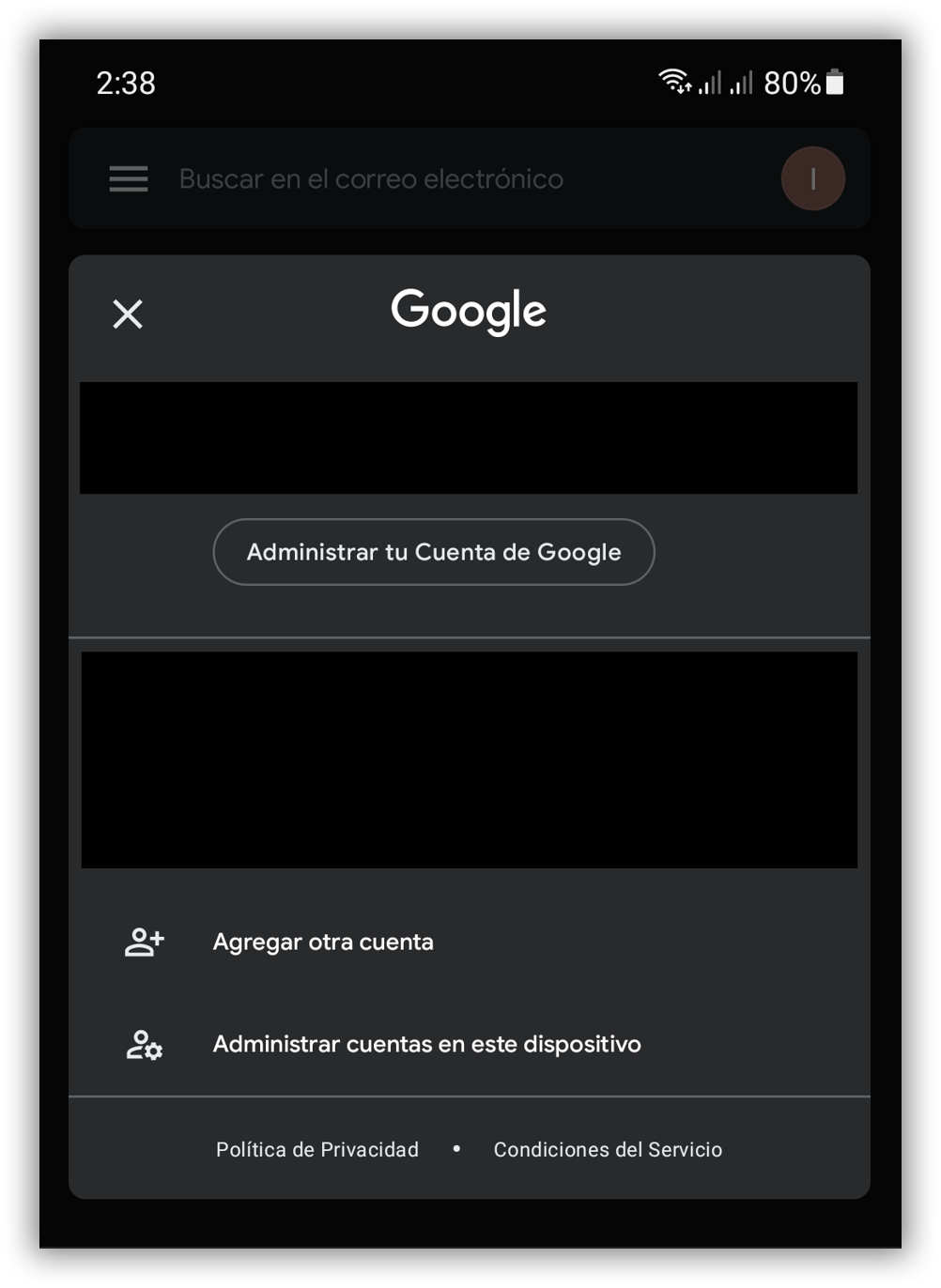
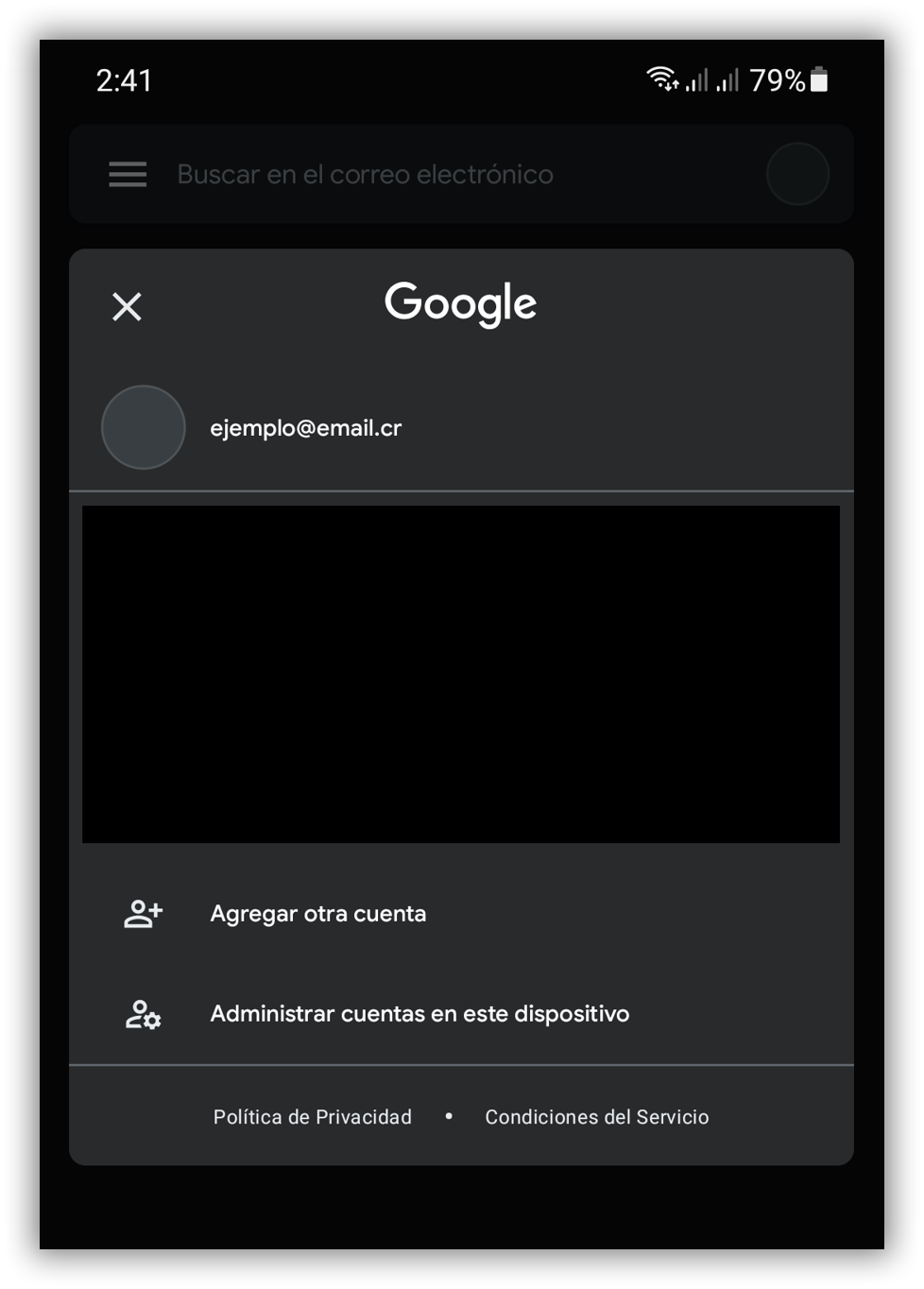
Para comenzar, abra la aplicación Gmail en su dispositivo Android. Una vez que la aplicación esté abierta, necesita acceder al menú para agregar una nueva cuenta. Para hacer esto:
Si está usando Gmail por primera vez o no tiene ninguna cuenta configurada aún, es posible que vea directamente la pantalla para agregar una cuenta después de abrir la aplicación.
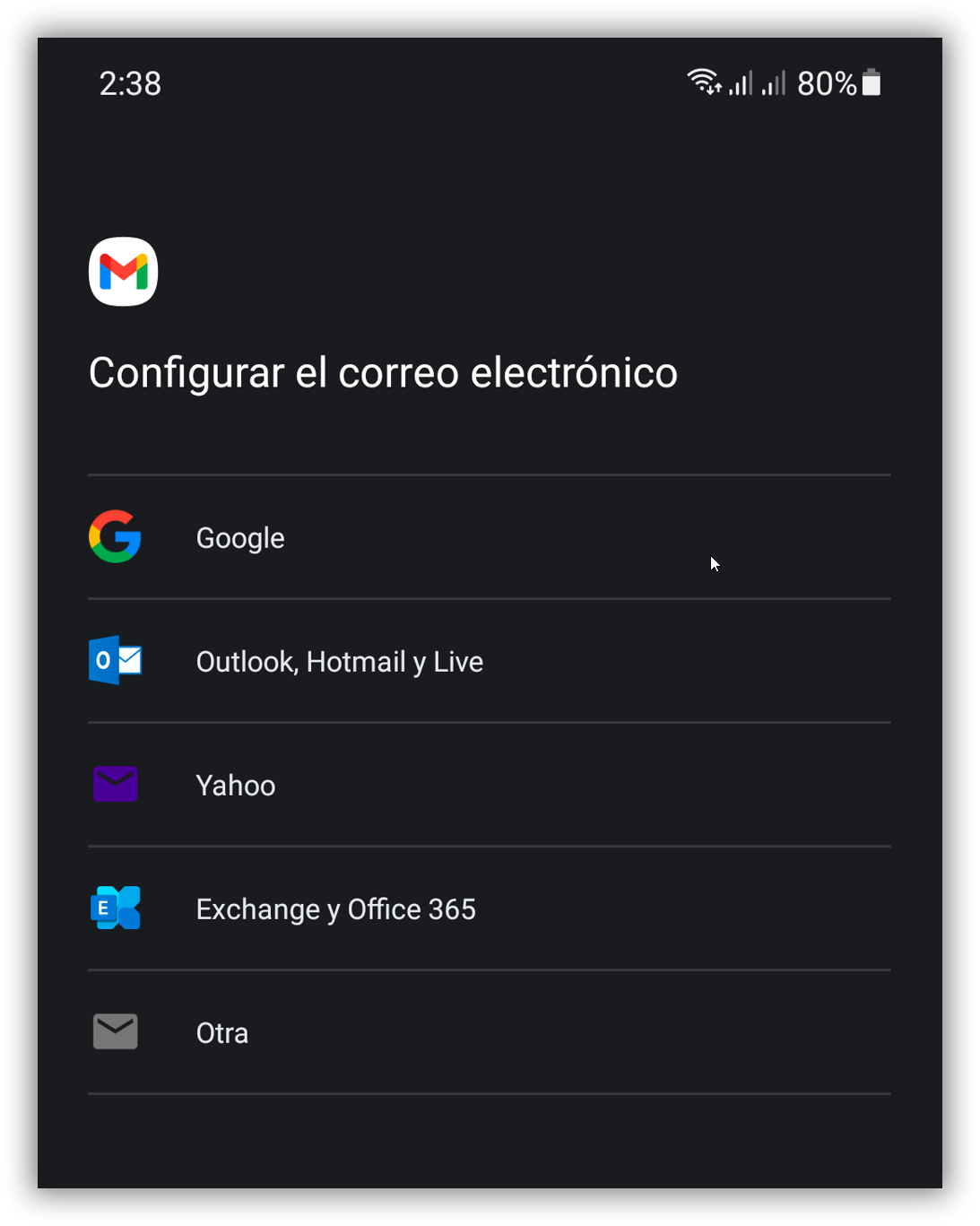
Después de tocar "Agregar otra cuenta", se mostrará una pantalla con diferentes opciones de tipos de cuenta que puede agregar. Entre estas opciones, verá servicios como Google, Outlook, Yahoo, etc.
Como va a configurar una cuenta de correo con dominio personalizado (correo@eldominioregistrado.com), debe seleccionar la opción "Otra" que normalmente aparece al final de la lista.
Toque la opción "Otra" para continuar con la configuración manual de su cuenta.
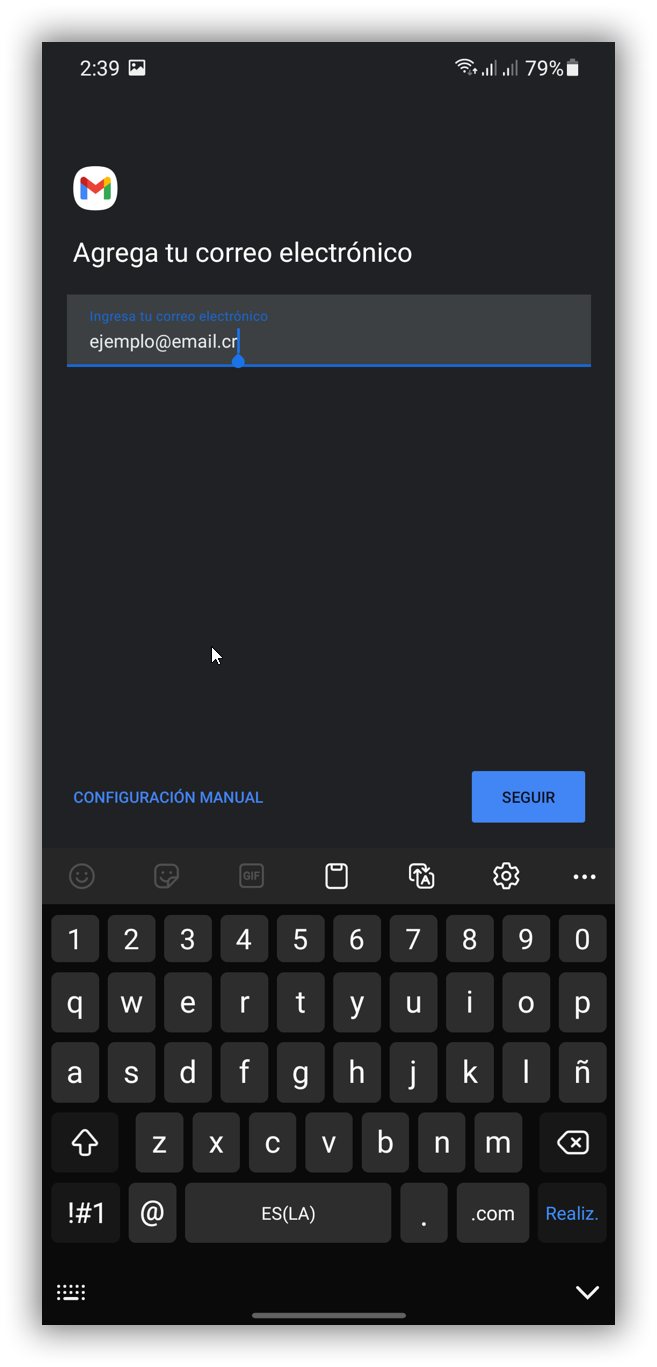
En esta pantalla, se le pedirá que ingrese su dirección de correo electrónico completa. Escriba correo@eldominioregistrado.com en el campo correspondiente.
Después de ingresar su dirección de correo, toque el botón "Configuración manual" que aparece en la parte inferior de la pantalla. Es importante seleccionar esta opción en lugar de "Siguiente" para poder ingresar manualmente todos los detalles del servidor.
Si no ve la opción "Configuración manual" inmediatamente, puede que primero necesite tocar "Siguiente" y luego, cuando Gmail no pueda configurar automáticamente la cuenta, se le presentará la opción de configuración manual.
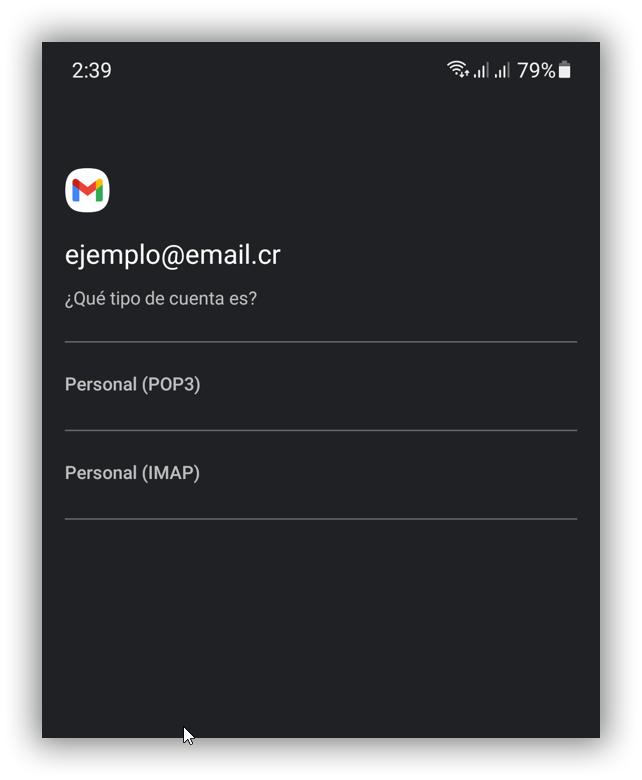
En esta pantalla, deberá elegir el tipo de protocolo para su cuenta de correo. Se le presentarán dos opciones:
Recomendamos seleccionar IMAP para la mayoría de los usuarios, especialmente si accede a su correo desde múltiples dispositivos (teléfono, tablet, computadora, etc.).
Toque la opción IMAP para continuar. Si por alguna razón específica prefiere usar POP3, puede seleccionar esa opción en su lugar.
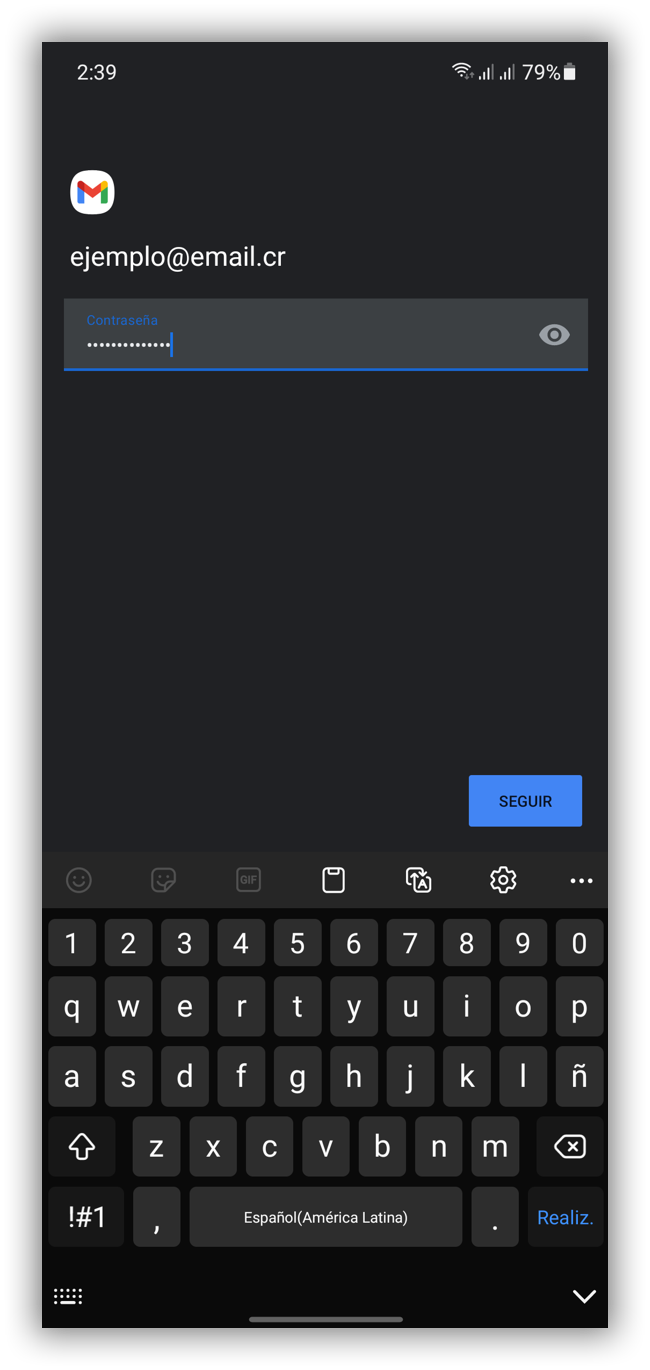
En esta pantalla, deberá ingresar la contraseña asociada con su cuenta de correo correo@eldominioregistrado.com. Esta es la contraseña que utiliza para acceder a su correo electrónico.
Escriba su contraseña cuidadosamente en el campo proporcionado. Asegúrese de respetar mayúsculas, minúsculas y caracteres especiales.
Una vez que haya ingresado su contraseña, toque el botón "Siguiente" para continuar con el proceso de configuración.
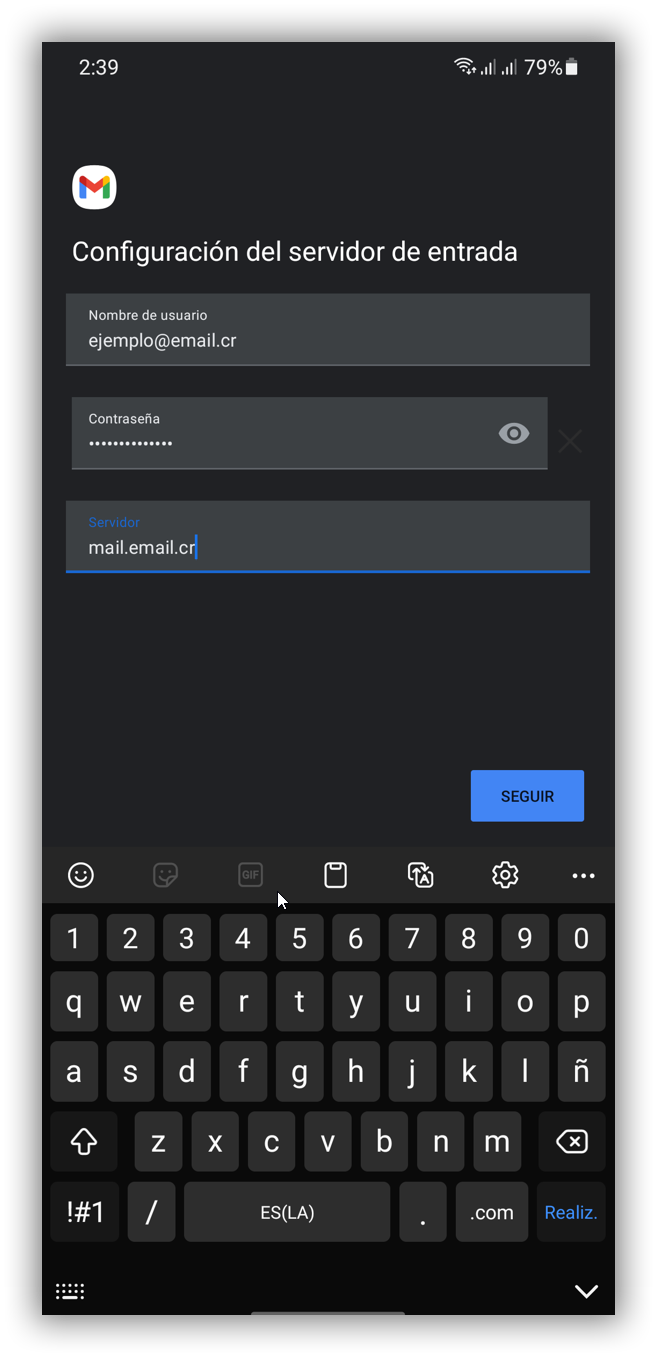
Ahora debe configurar los detalles del servidor entrante. Complete los campos con la siguiente información:
Verifique cuidadosamente que toda la información sea correcta y luego toque "Siguiente" para continuar.
Nota para usuarios de POP3: Si seleccionó POP3 en el paso 4, los detalles de configuración son similares, pero debe usar el puerto 995 para el servidor entrante con seguridad SSL/TLS.
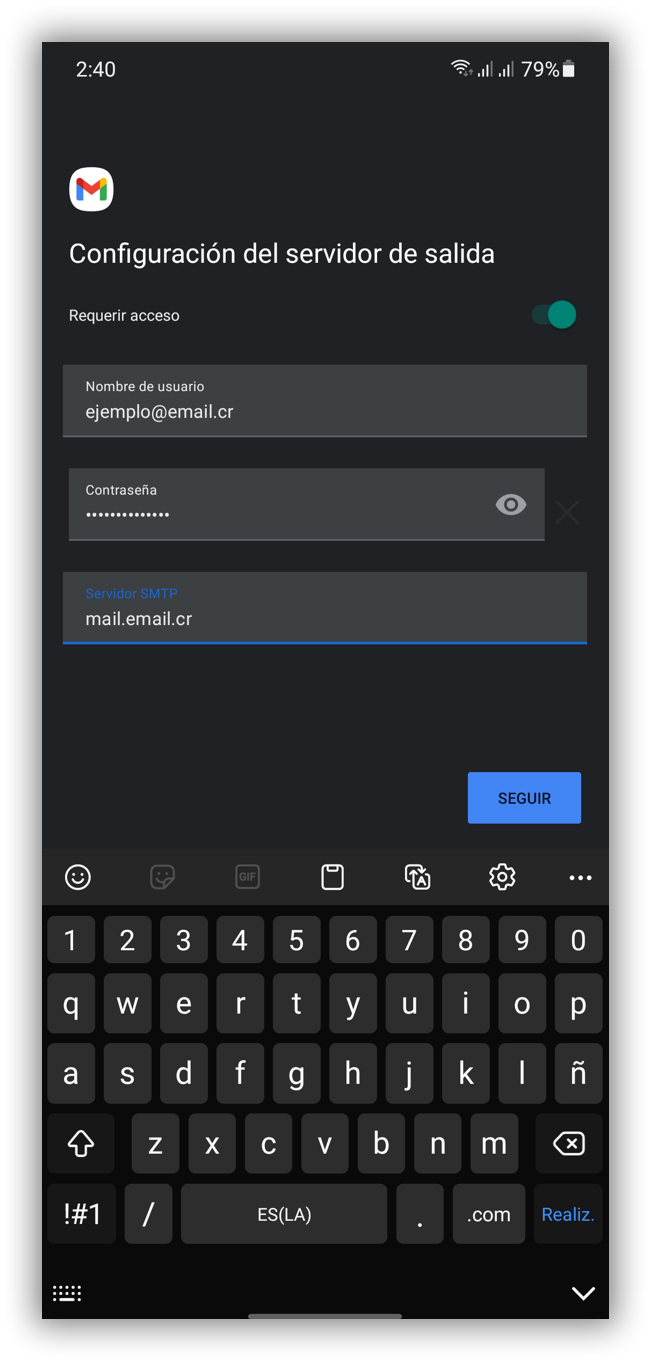
En esta pantalla, configurará los detalles del servidor saliente (SMTP), que es el responsable de enviar sus correos electrónicos. Complete los campos con la siguiente información:
Asegúrese de que todos los campos estén correctamente completados y toque "Siguiente" para continuar.
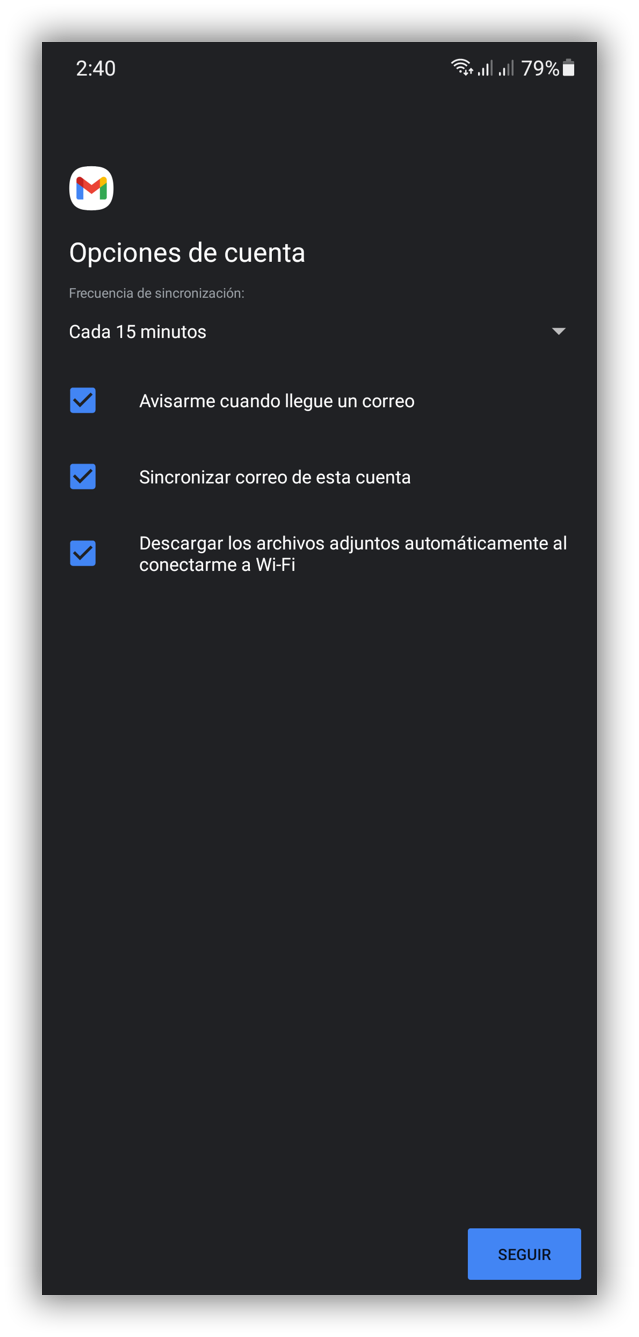
Una vez que ha configurado correctamente los servidores entrante y saliente, Gmail le mostrará opciones para la sincronización de su cuenta. Aquí puede personalizar cómo y con qué frecuencia Gmail sincronizará sus correos electrónicos.
Las opciones habituales incluyen:
Ajuste estas opciones según sus preferencias y toque "Siguiente" para continuar.
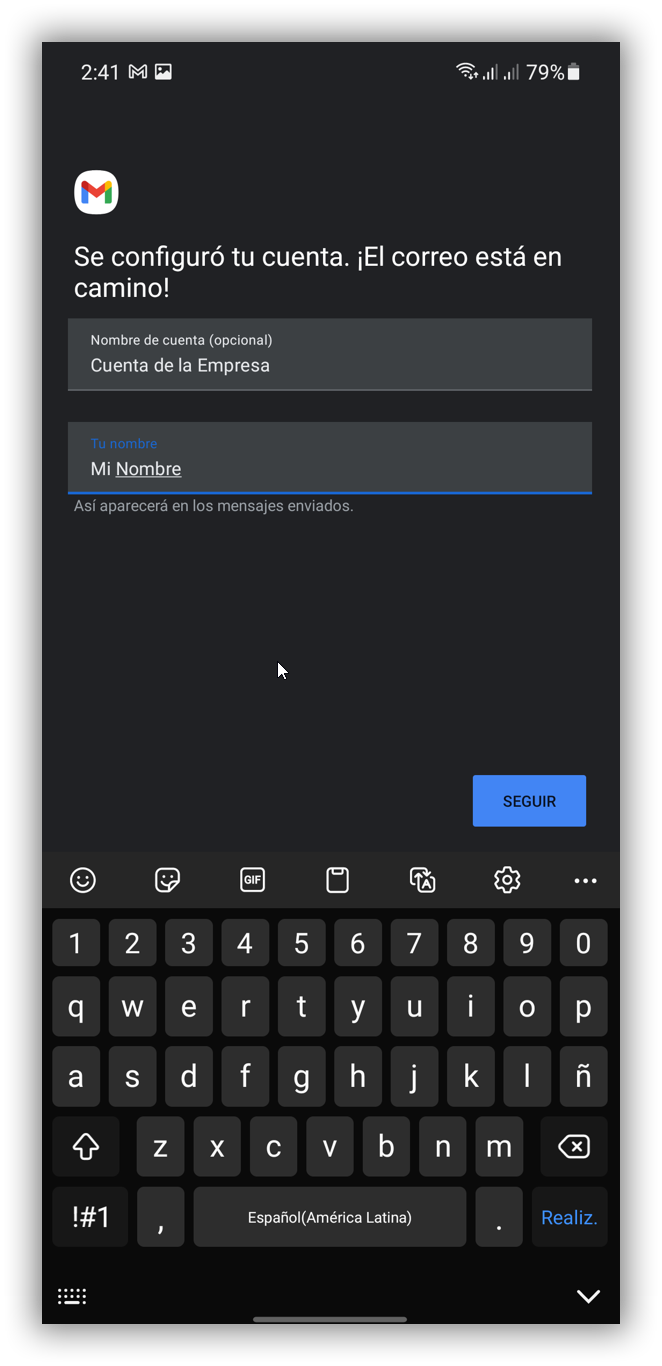
En este paso final, se le pedirá que configure opciones adicionales para su cuenta:
Después de completar esta información, toque "Siguiente" o "Finalizar" para completar la configuración.
Una vez completada la configuración, será dirigido a la bandeja de entrada de Gmail. Ahora podrá acceder a su cuenta de correo correo@eldominioregistrado.com dentro de la aplicación Gmail.
Para verificar que su cuenta se ha configurado correctamente:
Para crear una firma personalizada que se incluya automáticamente en todos los correos enviados desde su cuenta correo@eldominioregistrado.com:
Para personalizar cómo recibe notificaciones de nuevos correos en esta cuenta:
Si tiene varias cuentas configuradas en Gmail y desea que correo@eldominioregistrado.com sea su cuenta predeterminada para enviar correos:
Esto hará que esta cuenta se seleccione automáticamente al crear nuevos correos, aunque siempre podrá cambiar la cuenta al redactar un mensaje específico.
Para modificar la frecuencia de sincronización o qué carpetas se sincronizan después de la configuración inicial:
Para configurar qué ocurre cuando elimina mensajes en esta cuenta:
Esta configuración es particularmente importante para cuentas IMAP, ya que afecta a cómo se gestionan los mensajes eliminados en todos sus dispositivos.
Síntoma: Recibe mensajes de error como "No se puede conectar al servidor" o "Error de autenticación".
Posibles soluciones:
Síntoma: Los correos entrantes funcionan correctamente, pero al intentar enviar correos recibe mensajes de error.
Posibles soluciones:
Síntoma: Los correos tardan mucho en aparecer o no se muestran todos los mensajes.
Posibles soluciones:
Síntoma: No recibe alertas cuando llegan nuevos correos.
Posibles soluciones:
Guarde este documento PDF en su dispositivo para consultarlo sin necesidad de conexión a internet.
Este video tutorial le mostrará paso a paso cómo configurar su cuenta de correo en Gmail para Android, incluyendo aspectos adicionales que podrían serle útiles.
Si después de seguir esta guía tiene alguna dificultad o pregunta, nuestro equipo de soporte técnico está disponible para ayudarle: