Esta guía le mostrará paso a paso cómo configurar su cuenta de correo correo@eldominioregistrado.com en la aplicación Microsoft Outlook para dispositivos Android. Asegúrese de seguir todos los pasos en el orden indicado para completar correctamente la configuración. Para realizar este proceso, necesitará tener a mano su contraseña de correo electrónico. Si no recuerda su contraseña o necesita restablecerla, por favor envíenos un correo a soporte@hosting506.com solicitando ayuda.
Regresar a la página principalLa aplicación Microsoft Outlook para Android puede configurarse usando diferentes tipos de conexión. A continuación se muestran los detalles de configuración para cada método. Recomendamos utilizar la configuración con SSL para mayor seguridad.

IMAP mantiene sus correos sincronizados en todos sus dispositivos y en el servidor. Ideal si accede a su correo desde varios dispositivos.
POP3 descarga sus correos al dispositivo local. Ideal si prefiere almacenar sus correos en un solo dispositivo y ahorrar espacio en el servidor.
Use esta configuración únicamente si la opción con SSL no funciona con su proveedor de internet o versión de Outlook.
Nota importante: La configuración sin SSL envía sus datos sin cifrar, lo que significa que su información podría ser más vulnerable. Recomendamos usar la configuración con SSL siempre que sea posible para proteger la seguridad de su cuenta.
Antes de comenzar con la configuración, asegúrese de cumplir con los siguientes requisitos:
Debe tener instalada la aplicación Microsoft Outlook en su dispositivo Android. Si aún no la tiene, puede descargarla gratuitamente desde Google Play Store utilizando el siguiente enlace:
Descargar Outlook para AndroidAsegúrese de que su dispositivo tenga una conexión estable a Internet (Wi-Fi o datos móviles) durante todo el proceso de configuración.
Tenga a mano la siguiente información:
A continuación encontrará el proceso completo, paso a paso, para configurar su cuenta de correo correo@eldominioregistrado.com en la aplicación Microsoft Outlook para Android. Esta guía es aplicable a las versiones recientes de la aplicación Outlook, aunque puede haber ligeras variaciones en la interfaz dependiendo de la versión específica que tenga instalada.
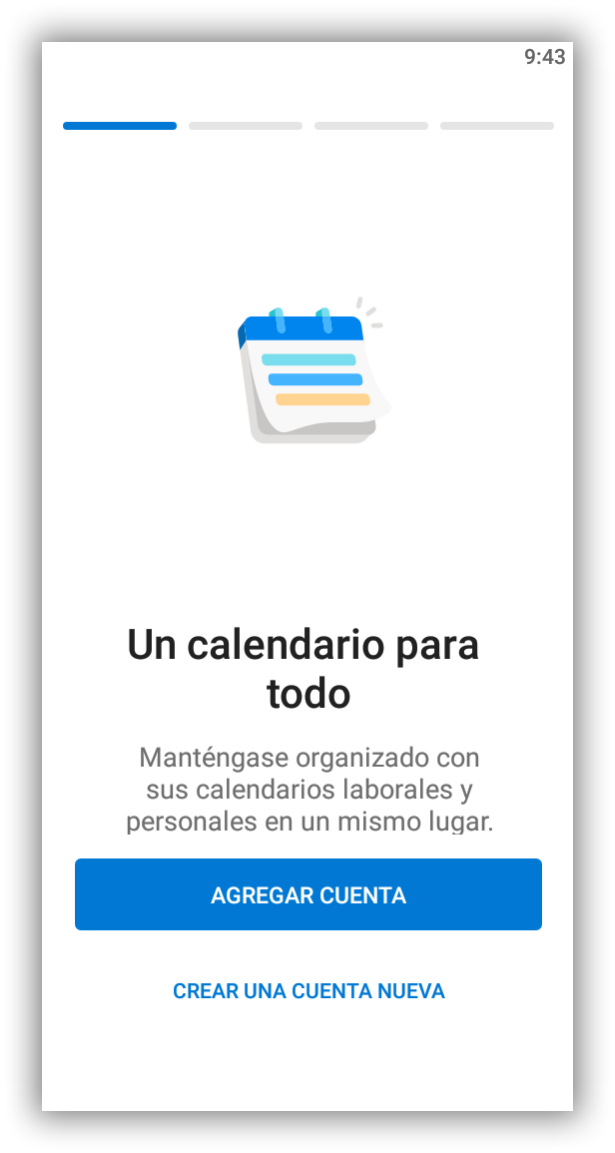
Al abrir la aplicación Microsoft Outlook por primera vez en su dispositivo Android, verá una pantalla de bienvenida. Dependiendo de su versión de Outlook, es posible que vea diferentes opciones iniciales, pero todas llevan al mismo proceso de configuración.
En la pantalla de inicio, deberá tocar el botón "Agregar cuenta" o "Comenzar" para iniciar el proceso de configuración de su cuenta de correo.
Si ya tiene otras cuentas configuradas en Outlook, puede agregar una nueva cuenta siguiendo estos pasos:
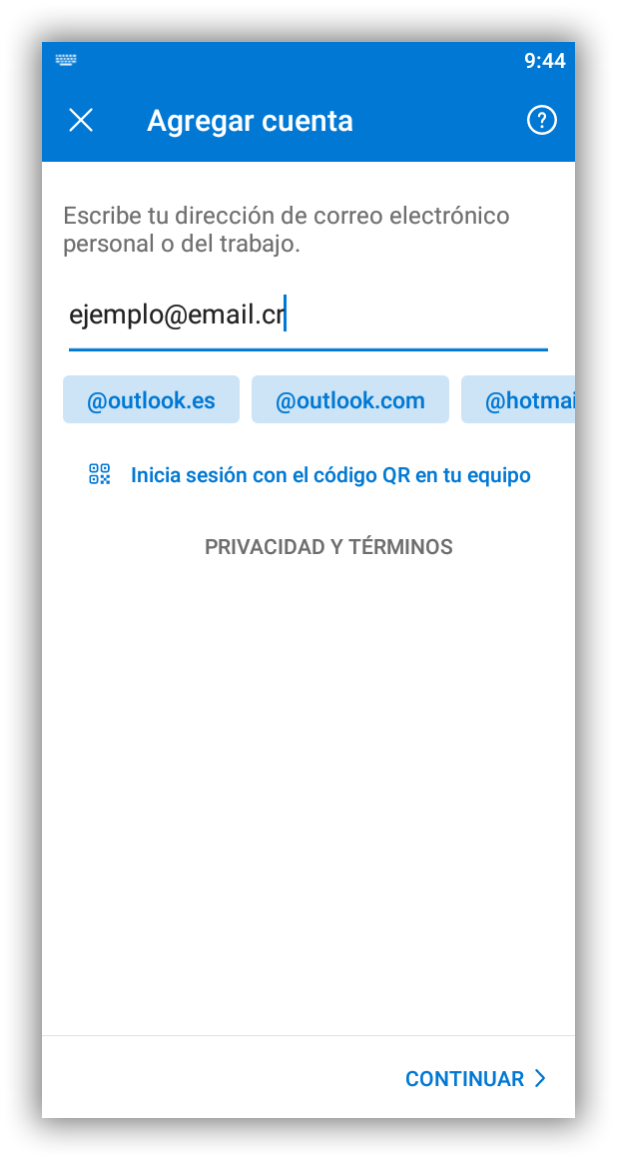
En esta pantalla, deberá ingresar su dirección de correo electrónico completa: correo@eldominioregistrado.com
Asegúrese de escribir correctamente su dirección de correo, verificando que no haya errores tipográficos, espacios adicionales o caracteres incorrectos. Una dirección de correo electrónico errónea impedirá que la configuración se complete con éxito.
Después de ingresar su dirección de correo, toque el botón "Continuar" o la flecha que aparece para avanzar al siguiente paso.
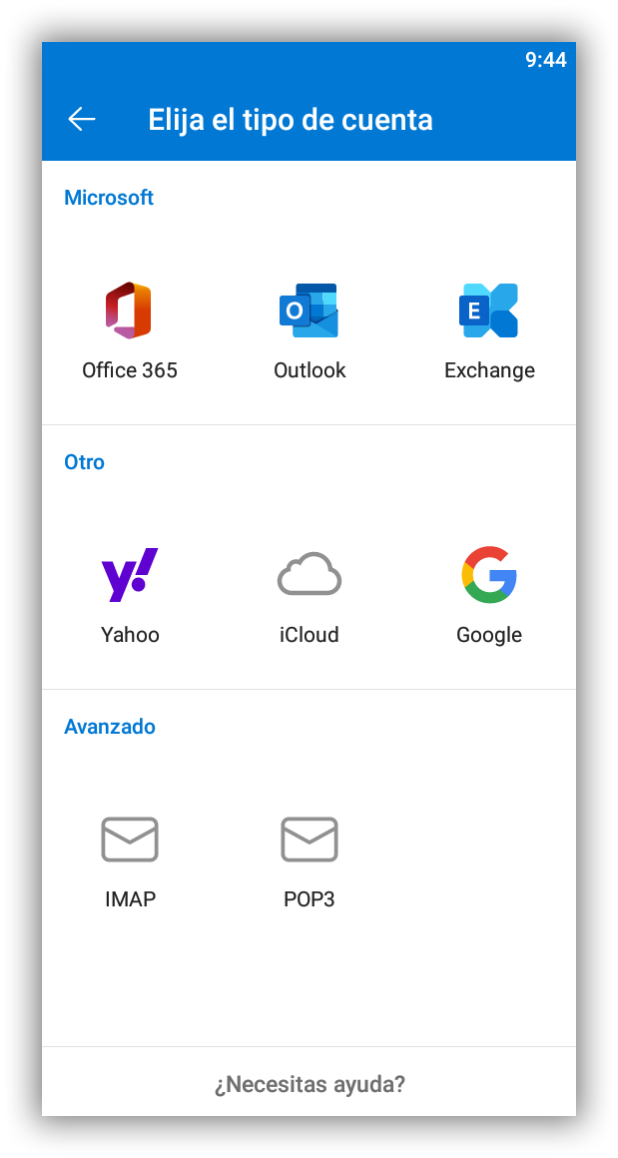
Después de ingresar su dirección de correo, Outlook intentará detectar automáticamente el tipo de cuenta. Para cuentas de correo con dominios personalizados como la suya, normalmente se mostrará una pantalla donde deberá elegir el tipo de configuración.
En esta pantalla, seleccione la opción "IMAP" o "Configuración manual", dependiendo de la versión de Outlook que esté utilizando. Esta opción le permitirá configurar manualmente los detalles de su servidor para asegurarse de que todo funcione correctamente.
Para la mayoría de los usuarios, recomendamos seleccionar IMAP, especialmente si accede a su correo desde múltiples dispositivos (teléfono, tablet, computadora, etc.).
Dependiendo de la versión de Outlook, es posible que primero se le solicite ingresar su contraseña antes de pasar a la configuración manual.
Ingrese la contraseña asociada con su cuenta de correo correo@eldominioregistrado.com. Asegúrese de escribirla correctamente, respetando mayúsculas, minúsculas y caracteres especiales.
Después de ingresar su contraseña, toque "Iniciar sesión" o "Siguiente" para continuar.
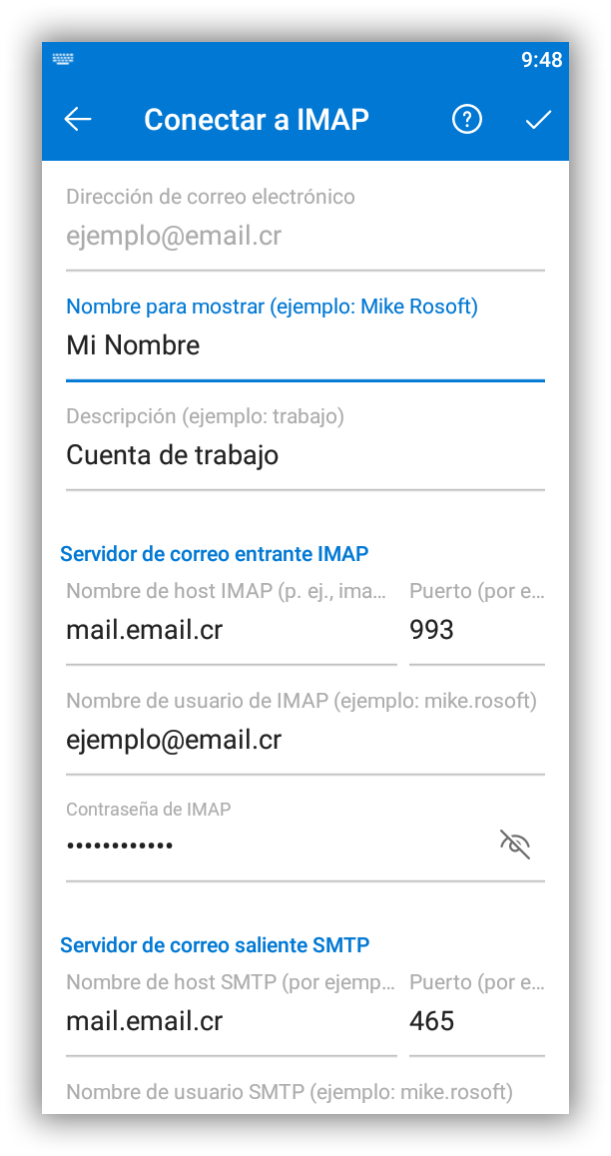
En esta pantalla, deberá ingresar manualmente todos los detalles de configuración de su cuenta de correo. Complete los campos con la siguiente información:
Una vez que haya ingresado todos los datos correctamente, toque el botón "Iniciar sesión", "Siguiente" o el símbolo de verificación (✓) que aparece en la parte superior de la pantalla para continuar.
Una vez que la configuración manual se haya completado exitosamente, Outlook puede mostrarle opciones adicionales de sincronización o pedirle que configure otras aplicaciones de Microsoft.
En esta pantalla, puede que vea preguntas como:
Configure estas opciones según sus preferencias personales. Si no está seguro, puede dejar las opciones predeterminadas y cambiarlas más tarde desde la configuración de la aplicación.
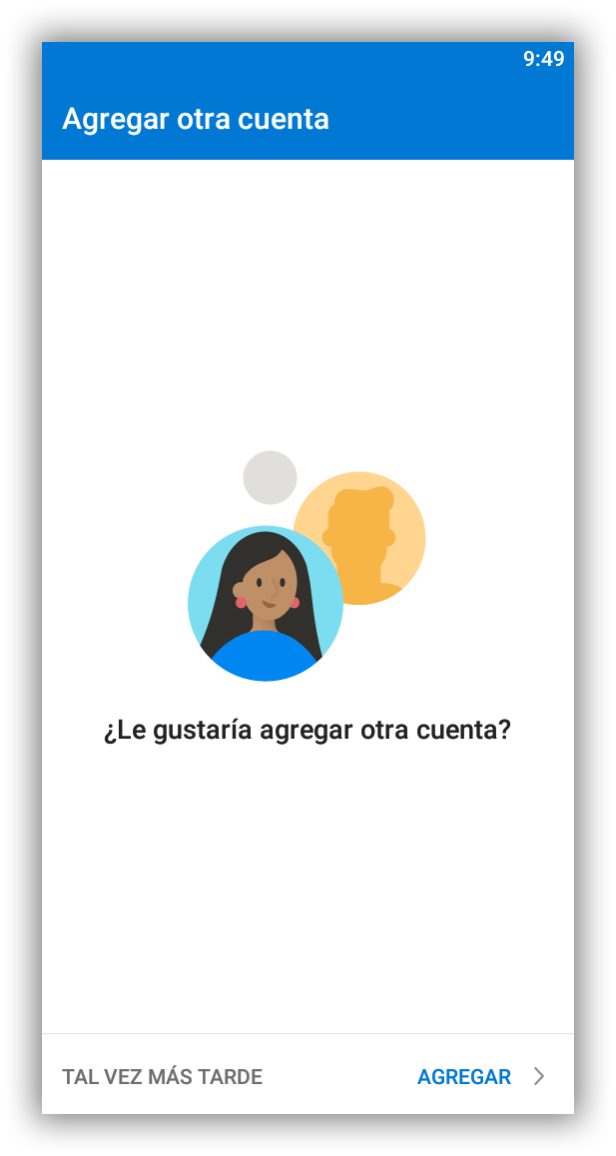
Si ve un mensaje preguntando si desea agregar otra cuenta, seleccione "Tal vez más tarde" o "Omitir" a menos que desee configurar cuentas adicionales en este momento.
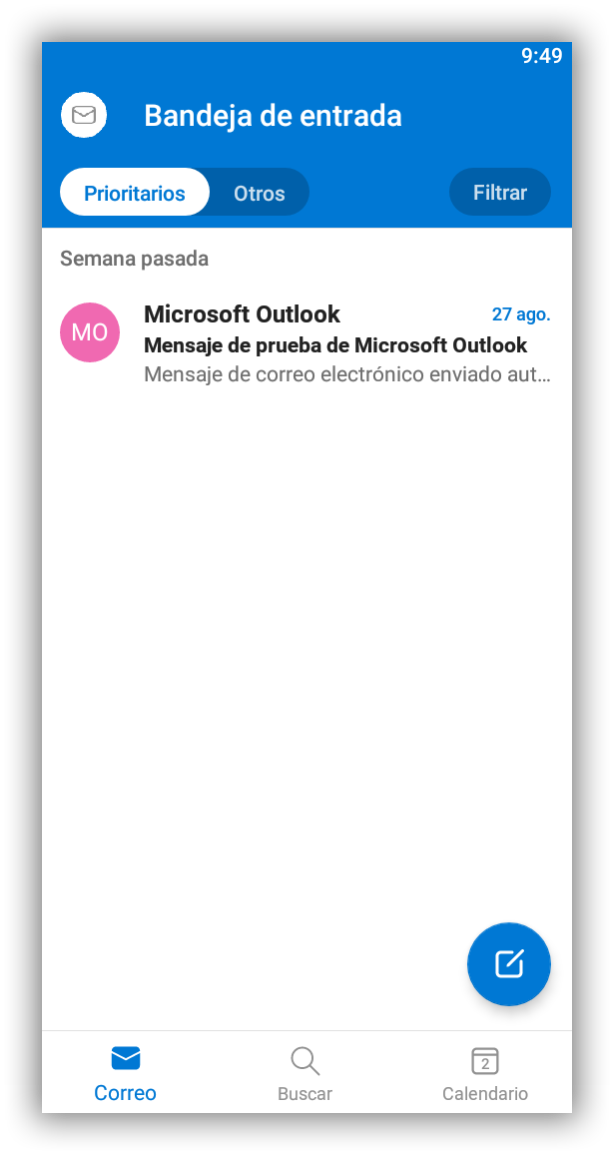
Una vez finalizada la configuración, accederá a la interfaz principal de Microsoft Outlook donde podrá ver su bandeja de entrada y comenzar a utilizar la aplicación.
La interfaz de Outlook para Android incluye:
Outlook sincronizará automáticamente sus correos según la frecuencia que haya configurado. Puede forzar una sincronización manual deslizando hacia abajo desde la parte superior de la lista de correos (gesto de "pull to refresh").
Para crear una firma personalizada que se incluya automáticamente en sus correos:
Para ajustar cómo y cuándo recibe notificaciones de nuevos correos:
Para equilibrar la inmediatez de los correos con el consumo de batería y datos:
Outlook ofrece la función "Bandeja de entrada enfocada" que utiliza inteligencia artificial para identificar los correos más importantes:
Puede personalizar lo que sucede cuando desliza a la izquierda o derecha sobre un correo:
Solución: Verifique que ha ingresado correctamente:
También compruebe que su conexión a Internet funciona correctamente. Intente cambiar de Wi-Fi a datos móviles o viceversa para descartar problemas de conexión.
Solución: Este problema suele estar relacionado con la configuración del servidor saliente (SMTP). Verifique:
Algunos proveedores de Internet bloquean el puerto 25 (y a veces el 465) para prevenir spam. Si sigue teniendo problemas, intente conectarse a través de otra red o contacte a su proveedor de Internet.
Solución: Si la aplicación Outlook se cierra inesperadamente o se congela durante el proceso de configuración, intente lo siguiente:
Solución: Si los correos no se sincronizan correctamente o no aparecen todos los mensajes:
Guarde este documento PDF en su dispositivo para consultarlo sin necesidad de conexión a internet.
Este video tutorial le mostrará paso a paso cómo configurar su cuenta de correo en Outlook para Android, incluyendo aspectos adicionales que podrían serle útiles.
Si después de seguir esta guía tiene alguna dificultad o pregunta, nuestro equipo de soporte técnico está disponible para ayudarle: