Icono iOS

Guía de configuración de correo electrónico:
Gmail en iOS (iPhone/iPad)

Esta guía le mostrará paso a paso cómo configurar su cuenta de correo correo@eldominioregistrado.com en la aplicación Gmail para dispositivos iOS (iPhone y iPad). Asegúrese de seguir todos los pasos en el orden indicado para completar correctamente la configuración. Para realizar este proceso, necesitará tener a mano su contraseña de correo electrónico. Si no recuerda su contraseña o necesita restablecerla, por favor envíenos un correo a soporte@hosting506.com solicitando ayuda.

Regresar a la página principal

Antes de comenzar:

Elija el método de conexión recomendado para su cuenta

La aplicación Gmail para iOS puede configurarse usando diferentes tipos de conexión. A continuación se muestran los detalles de configuración para cada método. Recomendamos utilizar la configuración con SSL para mayor seguridad.

SSL Seguro

Configuración IMAP

IMAP mantiene sus correos sincronizados en todos sus dispositivos y en el servidor. Ideal si accede a su correo desde varios dispositivos.

  • Usuario: correo@eldominioregistrado.com
  • Contraseña: Su contraseña de correo electrónico
  • Servidor entrante (IMAP): mail.eldominioregistrado.com
  • Servidor saliente (SMTP): mail.eldominioregistrado.com
  • Puerto entrante: 993
  • Puerto saliente: 465
  • Tipo de seguridad: SSL/TLS
  • Autenticación: Contraseña

Configuración POP3

POP3 descarga sus correos al dispositivo local. Ideal si prefiere almacenar sus correos en un solo dispositivo y ahorrar espacio en el servidor.

  • Usuario: correo@eldominioregistrado.com
  • Contraseña: Su contraseña de correo electrónico
  • Servidor entrante (POP3): mail.eldominioregistrado.com
  • Servidor saliente (SMTP): mail.eldominioregistrado.com
  • Puerto entrante: 995
  • Puerto saliente: 465
  • Tipo de seguridad: SSL/TLS
  • Autenticación: Contraseña
Sin SSL
Menos seguro

Configuración IMAP

Use esta configuración únicamente si la opción con SSL no funciona con su proveedor de internet o versión de Gmail.

  • Usuario: correo@eldominioregistrado.com
  • Contraseña: Su contraseña de correo electrónico
  • Servidor entrante (IMAP): mail.eldominioregistrado.com
  • Servidor saliente (SMTP): mail.eldominioregistrado.com
  • Puerto entrante: 143
  • Puerto saliente: 26
  • Tipo de seguridad: Ninguno/Sin cifrado
  • Autenticación: Contraseña

Configuración POP3

Use esta configuración únicamente si la opción con SSL no funciona con su proveedor de internet o versión de Gmail.

  • Usuario: correo@eldominioregistrado.com
  • Contraseña: Su contraseña de correo electrónico
  • Servidor entrante (POP3): mail.eldominioregistrado.com
  • Servidor saliente (SMTP): mail.eldominioregistrado.com
  • Puerto entrante: 110
  • Puerto saliente: 26
  • Tipo de seguridad: Ninguno/Sin cifrado
  • Autenticación: Contraseña

Nota importante: La configuración sin SSL envía sus datos sin cifrar, lo que significa que su información podría ser más vulnerable. Recomendamos usar la configuración con SSL siempre que sea posible para proteger la seguridad de su cuenta.

Requisitos previos

Antes de comenzar con la configuración, asegúrese de cumplir con los siguientes requisitos:

Instalar la aplicación Gmail

Debe tener instalada la aplicación Gmail en su dispositivo iOS. Si aún no la tiene, puede descargarla gratuitamente desde la App Store utilizando el siguiente enlace o buscando "Gmail" en la App Store:

Descargar Gmail para iOS

Conexión a Internet

Asegúrese de que su dispositivo tenga una conexión estable a Internet (Wi-Fi o datos móviles) durante todo el proceso de configuración.

Sistema operativo actualizado

Para obtener la mejor experiencia y evitar problemas de compatibilidad, asegúrese de que su dispositivo iOS (iPhone o iPad) esté ejecutando una versión reciente del sistema operativo. La aplicación Gmail es compatible con iOS 12 o superior, aunque se recomienda utilizar la versión más reciente disponible.

Información de su cuenta

Tenga a mano la siguiente información:

  • Su dirección de correo electrónico completa: correo@eldominioregistrado.com
  • La contraseña de su cuenta de correo
  • Los datos del servidor que se proporcionan en esta guía

Pasos Detallados para Configurar Gmail en iOS

A continuación encontrará el proceso completo, paso a paso, para configurar su cuenta de correo correo@eldominioregistrado.com en la aplicación Gmail para iOS. Esta guía es aplicable a las versiones recientes de la aplicación, aunque puede haber ligeras variaciones en la interfaz dependiendo de la versión específica y del modelo de iPhone o iPad que esté utilizando.

Paso 1 - Iniciar la aplicación Gmail

Paso #1: Iniciar la aplicación y acceder al menú de configuración

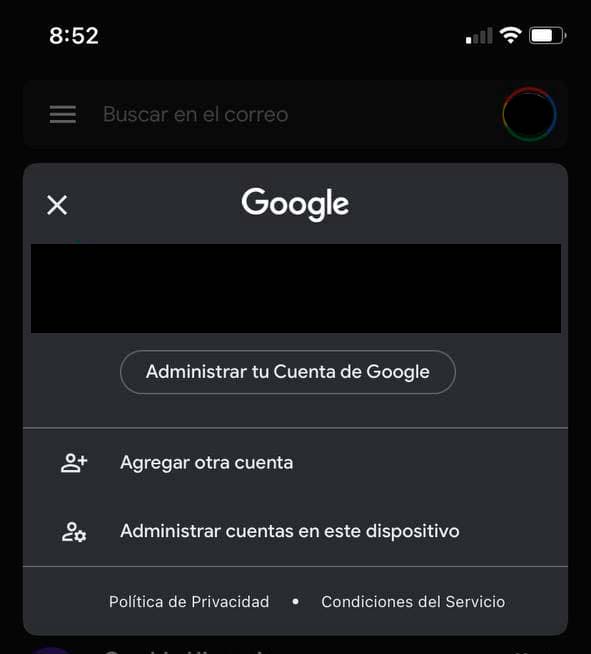
Para comenzar, localice y abra la aplicación Gmail en su dispositivo iOS. Una vez que la aplicación esté abierta, debe acceder al menú para agregar una nueva cuenta de correo electrónico:

  1. Toque su foto de perfil o el ícono circular con sus iniciales que aparece en la esquina superior derecha de la pantalla. Si es la primera vez que abre Gmail, puede que vea directamente una pantalla para configurar una cuenta.
  2. En el menú desplegable, desplácese hacia abajo hasta encontrar la opción "Agregar otra cuenta" y tóquela.

Si ya tiene otras cuentas configuradas en la aplicación, verá una lista de esas cuentas en este menú. Si es la primera vez que utiliza Gmail en este dispositivo, es posible que se le solicite iniciar sesión en una cuenta de Google primero.

Consejo: Si la aplicación le solicita permisos para enviar notificaciones o acceder a sus contactos, le recomendamos aceptar estos permisos para aprovechar todas las funcionalidades de Gmail. Puede ajustar estos permisos más tarde desde la configuración de su dispositivo si lo desea.
Paso 2 - Selección del tipo de cuenta

Paso #2: Seleccionar el tipo de cuenta

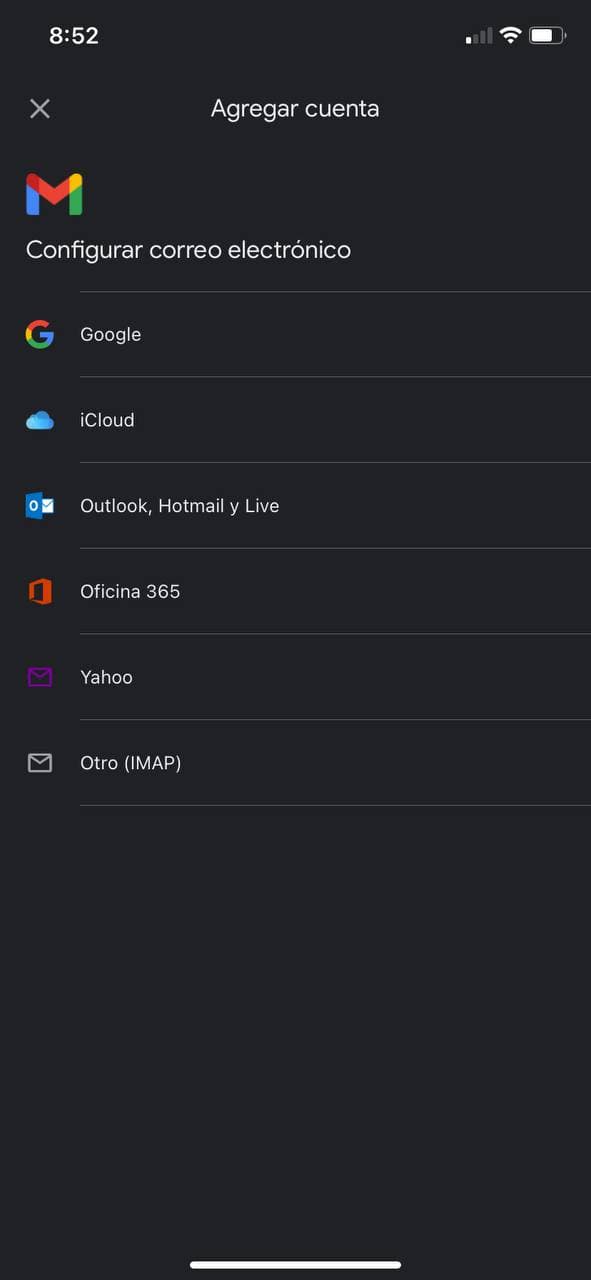
Después de tocar "Agregar otra cuenta", se mostrará una pantalla con diferentes opciones de proveedores de correo. Entre estas opciones, verá servicios como Google, Outlook, Yahoo, etc.

Como va a configurar una cuenta de correo con dominio personalizado (correo@eldominioregistrado.com), debe seleccionar la opción "Otra" que generalmente aparece al final de la lista.

Toque la opción "Otra" para continuar con la configuración manual de su cuenta.

Nota: En algunas versiones de la aplicación Gmail, es posible que vea opciones como "IMAP/POP" o "Correo personal" en lugar de "Otra". Cualquiera de estas opciones le permitirá configurar una cuenta de correo personalizada.
Paso 3 - Ingreso de la dirección de correo

Paso #3: Ingresar su dirección de correo electrónico

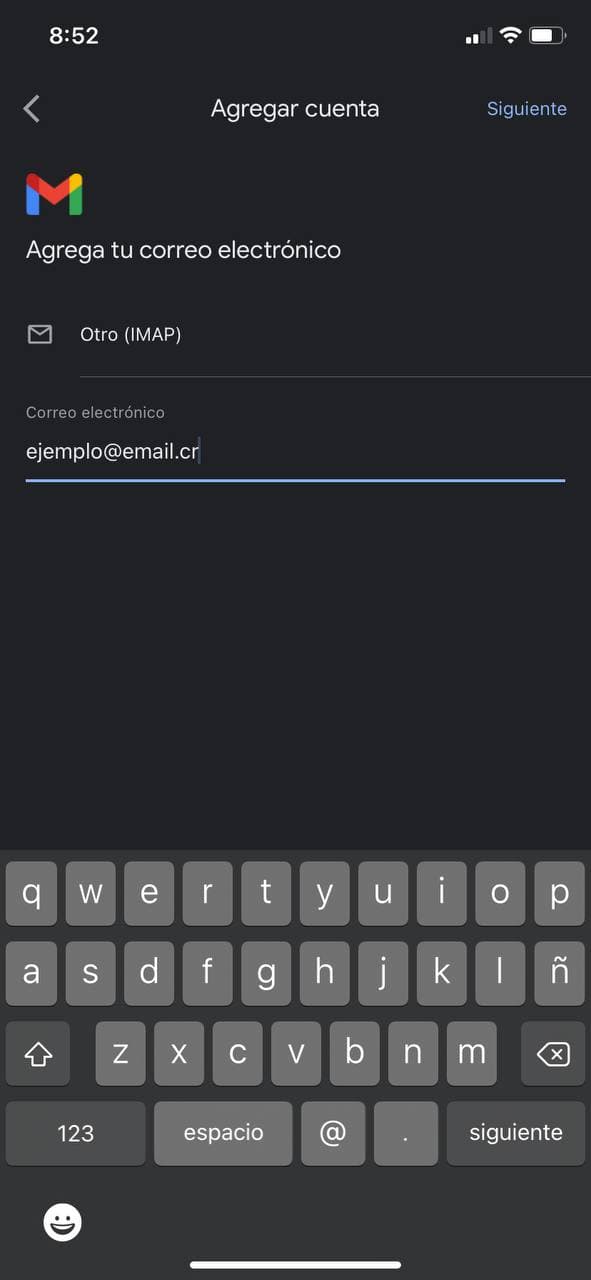
En esta pantalla, se le pedirá que ingrese su dirección de correo electrónico completa:

  1. Escriba su dirección de correo electrónico: correo@eldominioregistrado.com
  2. Verifique cuidadosamente que no haya errores tipográficos, espacios adicionales o caracteres incorrectos en la dirección.
  3. Toque el botón "Configuración manual" en la parte inferior de la pantalla para acceder a las opciones avanzadas de configuración.

Es importante seleccionar "Configuración manual" en este paso en lugar de "Siguiente" o cualquier otra opción automática, ya que necesitamos configurar manualmente los detalles del servidor para su cuenta personalizada.

Importante: Si no ve la opción "Configuración manual" inmediatamente, puede que primero deba tocar "Siguiente" y, cuando Gmail no pueda configurar automáticamente su cuenta, se le presentará la opción de configuración manual o un mensaje de error con una opción para configurar manualmente.
Paso 4 - Selección del tipo de protocolo

Paso #4: Seleccionar el tipo de protocolo

Una vez que haya accedido a la configuración manual, se le presentarán dos opciones para el tipo de protocolo:

  • IMAP (Internet Message Access Protocol)
  • POP3 (Post Office Protocol)

Para la mayoría de los usuarios, recomendamos seleccionar IMAP, especialmente si accede a su correo desde múltiples dispositivos. Toque la opción IMAP para continuar.

Diferencia entre IMAP y POP3:

  • IMAP (Recomendado): Mantiene todos sus correos sincronizados entre múltiples dispositivos. Si lee, envía o elimina un correo en un dispositivo, estos cambios se reflejarán en todos sus dispositivos. Sus correos permanecen en el servidor, lo que facilita el acceso desde cualquier lugar.
  • POP3: Descarga los correos a su dispositivo y, dependiendo de la configuración, puede eliminarlos del servidor después de la descarga. Esto significa que sus correos solo estarán disponibles en el dispositivo donde los descargó. Esta opción es útil si tiene espacio limitado en el servidor o prefiere almacenar todos sus correos localmente.
Consejo: Si no está seguro de qué opción elegir, seleccione IMAP. Este protocolo ofrece mayor flexibilidad y es ideal para usuarios que acceden a su correo desde múltiples dispositivos (teléfono, tablet, computadora, etc.).
Paso 5 - Ingreso de la contraseña

Paso #5: Ingresar su contraseña

En esta pantalla, deberá ingresar la contraseña asociada con su cuenta de correo correo@eldominioregistrado.com:

  1. Escriba su contraseña en el campo correspondiente.
  2. Asegúrese de respetar mayúsculas, minúsculas y caracteres especiales al ingresar su contraseña.
  3. Toque "Siguiente" para continuar.
Consejo: Si su contraseña es compleja o contiene caracteres especiales, puede ser útil copiarla de una aplicación de gestor de contraseñas y pegarla en este campo para evitar errores. En iOS, puede tocar y mantener presionado el campo de contraseña para que aparezca la opción "Pegar".
Nota: Si ha olvidado su contraseña o necesita restablecerla, deberá hacerlo antes de continuar con este proceso. Puede contactar a nuestro equipo de soporte en soporte@hosting506.com para obtener ayuda con el restablecimiento de su contraseña.
Paso 6 - Configuración del servidor entrante

Paso #6: Configuración del servidor entrante

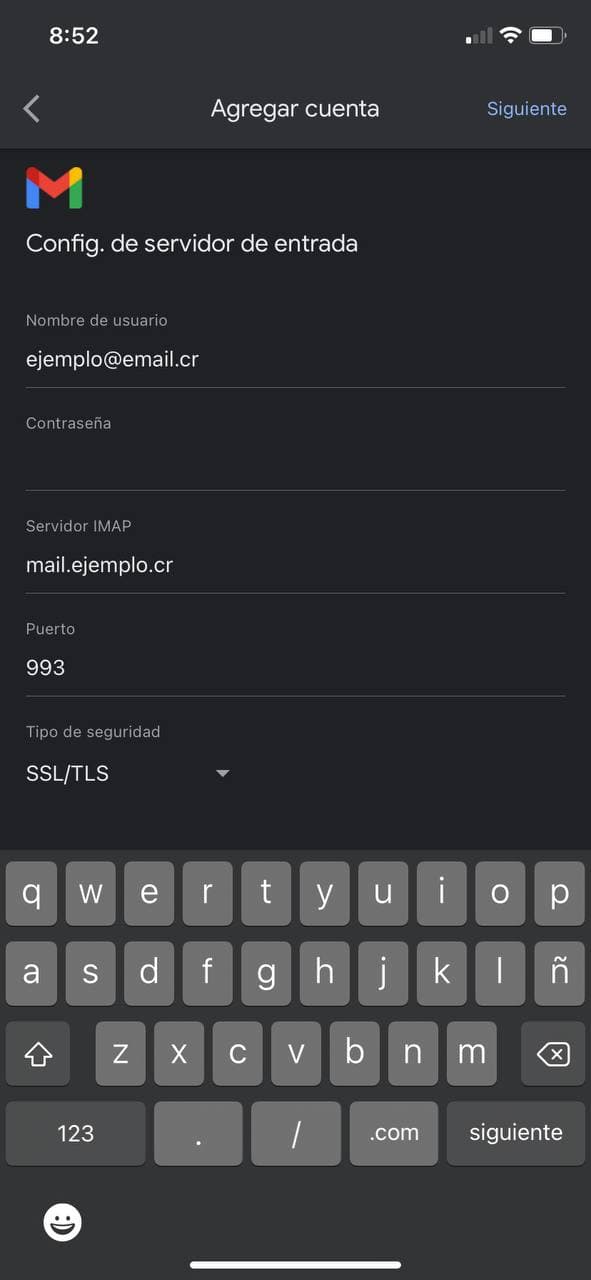
En esta pantalla, deberá configurar los detalles del servidor entrante (IMAP). Complete los campos con la siguiente información:

  • Nombre de usuario: Su dirección de correo completa: correo@eldominioregistrado.com
  • Contraseña: Su contraseña (que ya debería estar ingresada desde el paso anterior)
  • Servidor IMAP: mail.eldominioregistrado.com
  • Puerto: 993
  • Seguridad: SSL/TLS (asegúrese de que esta opción esté seleccionada)

Después de completar estos campos, toque "Siguiente" para continuar.

Importante: Verifique cuidadosamente la ortografía del nombre del servidor (mail.eldominioregistrado.com) y asegúrese de que el puerto y la configuración de seguridad sean correctos. La mayoría de los problemas de configuración se deben a errores en estos campos.

Nota para usuarios de POP3: Si seleccionó POP3 en el paso 4, los detalles de configuración son similares, pero debe usar 995 como número de puerto y seleccionar SSL/TLS como tipo de seguridad.

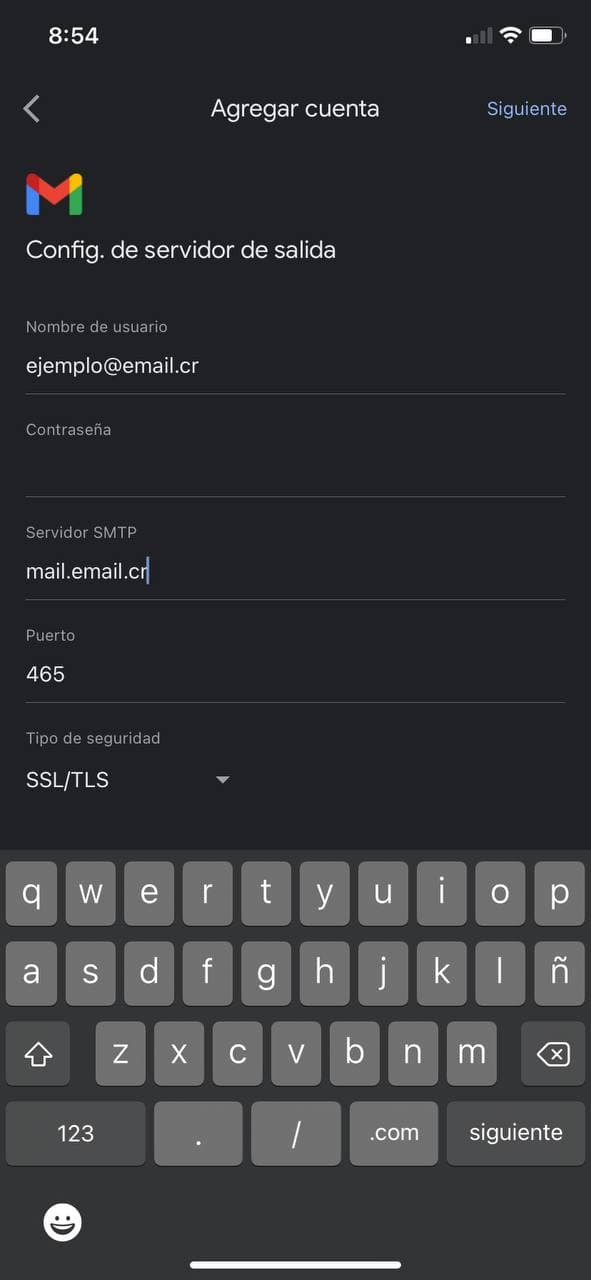
Paso 7 - Configuración del servidor saliente

Paso #7: Configuración del servidor saliente

En esta pantalla, configurará los detalles del servidor saliente (SMTP), que es el responsable de enviar sus correos electrónicos. Complete los campos con la siguiente información:

  • Nombre de usuario: Su dirección de correo completa: correo@eldominioregistrado.com
  • Contraseña: Su contraseña (la misma que utilizó para el servidor entrante)
  • Servidor SMTP: mail.eldominioregistrado.com
  • Puerto: 465
  • Seguridad: SSL/TLS (asegúrese de que esta opción esté seleccionada)
  • Requiere autenticación: Activado (asegúrese de que esta opción esté activada)

Después de completar estos campos, toque "Siguiente" para continuar.

Consejo: Es fundamental que el servidor SMTP esté configurado correctamente para poder enviar correos. Si más adelante encuentra problemas para enviar correos pero puede recibirlos sin problemas, revise esta configuración. En algunos casos, si el puerto 465 está bloqueado por su proveedor de Internet, puede intentar con el puerto 587 y seleccionar TLS como tipo de seguridad.
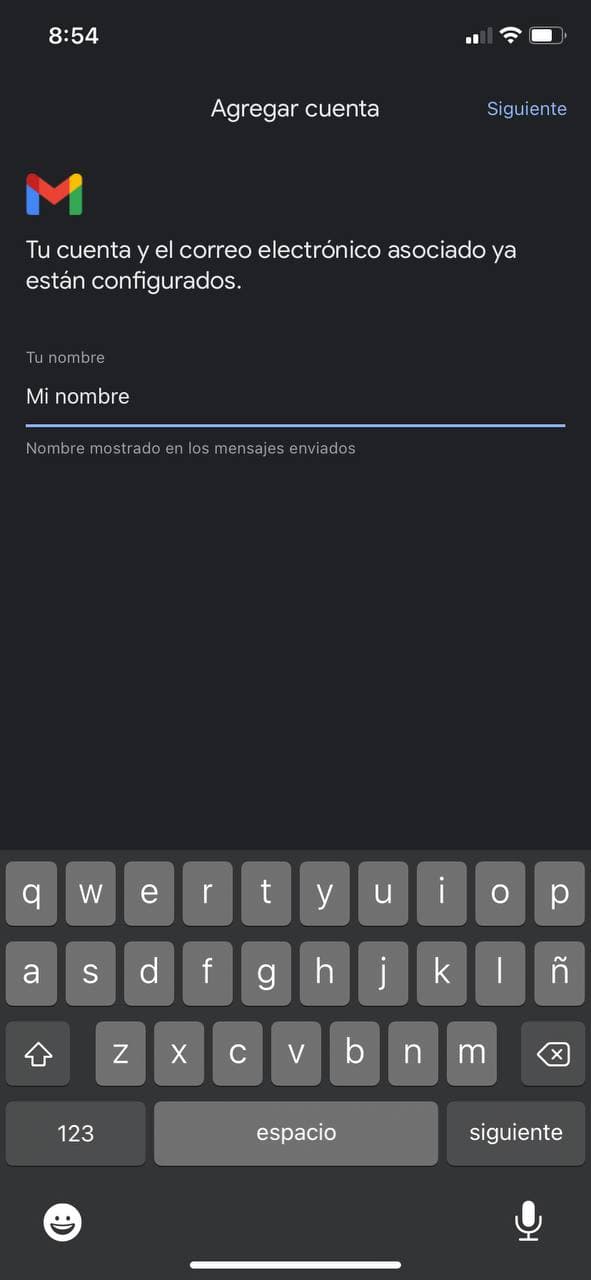
Paso 8 - Configuración del nombre para mostrar

Paso #8: Configurar el nombre para mostrar y finalizar

En esta pantalla final, deberá configurar cómo se mostrará su nombre a los destinatarios cuando envíe un correo electrónico:

  1. En el campo "Tu nombre", ingrese el nombre que desea que vean los destinatarios (por ejemplo, "Usuario").
  2. Verifique que toda la información sea correcta.
  3. Toque "Siguiente" o "Guardar" para completar la configuración.

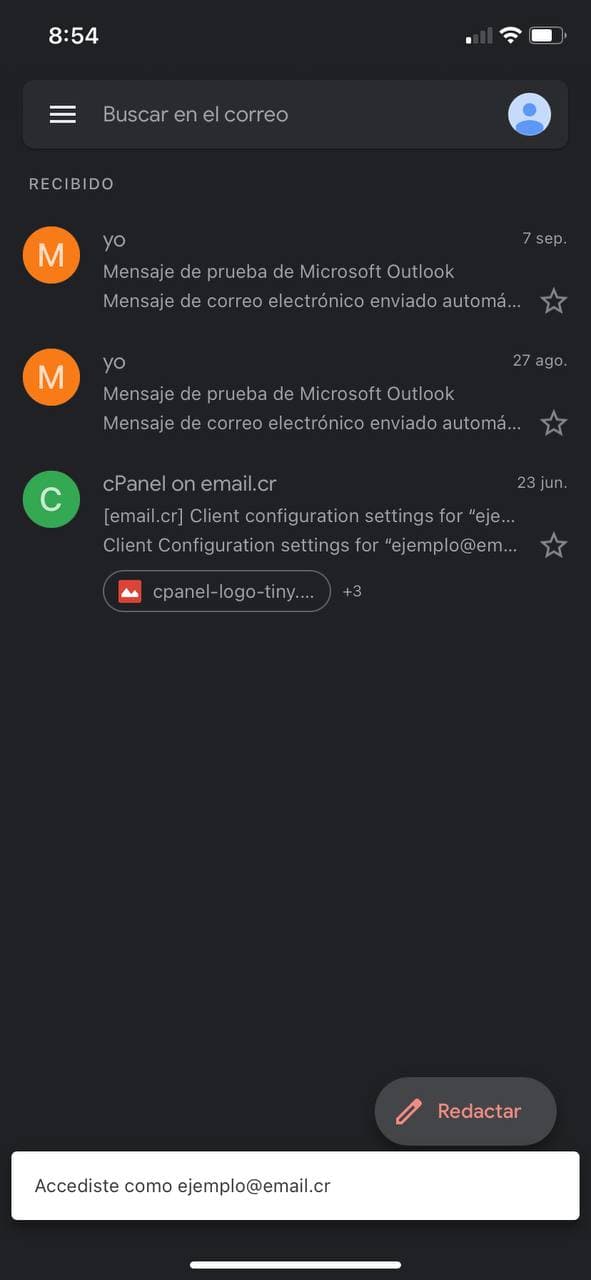
La aplicación Gmail ahora intentará conectarse a los servidores utilizando la información que ha proporcionado. Si todos los datos son correctos, su cuenta se configurará exitosamente.

¡Configuración completada! Su cuenta de correo correo@eldominioregistrado.com ha sido configurada correctamente en la aplicación Gmail para iOS. La aplicación comenzará a sincronizar sus correos electrónicos y podrá empezar a enviar y recibir mensajes.
Nota: Dependiendo de la cantidad de correos en su bandeja de entrada, la sincronización inicial puede tardar varios minutos. Durante este tiempo, puede que no vea todos sus correos inmediatamente.
Paso 9 - Uso de la aplicación Gmail

Paso #9: Uso de la aplicación Gmail con su cuenta

Una vez que su cuenta ha sido configurada correctamente, podrá acceder a ella y gestionarla desde la aplicación Gmail:

  1. Para cambiar entre cuentas, toque su foto de perfil o el ícono circular en la esquina superior derecha y seleccione la cuenta deseada de la lista.
  2. Para crear un nuevo correo, toque el botón "+" o el ícono de composición (un lápiz en un círculo) que se encuentra en la parte inferior derecha de la pantalla.
  3. Para verificar nuevos correos manualmente, deslice hacia abajo desde la parte superior de la lista de correos para actualizar la bandeja de entrada.

La interfaz de Gmail le mostrará su bandeja de entrada con todos sus correos organizados. Puede utilizar el campo de búsqueda en la parte superior para encontrar mensajes específicos.

Consejo: Para confirmar que su configuración funciona correctamente, envíe un correo de prueba a otra dirección que tenga (por ejemplo, su cuenta personal) y compruebe que puede recibir respuestas. Esto verificará que tanto el envío como la recepción están configurados correctamente.

Consejos adicionales para usar Gmail en iOS

Configuración de firma

Para crear una firma personalizada que se incluya automáticamente en todos los correos que envíe desde su cuenta correo@eldominioregistrado.com:

  1. Toque su foto de perfil o ícono circular en la esquina superior derecha.
  2. Desplácese hacia abajo y toque "Configuración".
  3. Seleccione su cuenta correo@eldominioregistrado.com.
  4. Toque "Firma de correo electrónico".
  5. Active la opción "Firma móvil" si no está activada.
  6. Escriba la firma que desea utilizar. Puede incluir texto formateado, su nombre, cargo, información de contacto, etc.
  7. Toque "Guardar" cuando haya terminado.

Personalización de notificaciones

Para ajustar cómo y cuándo recibe notificaciones de nuevos correos:

  1. Toque su foto de perfil o ícono y seleccione "Configuración".
  2. Toque "Notificaciones".
  3. Configure opciones como:
    • Bandeja de entrada principal: Para recibir notificaciones solo de correos importantes.
    • Todas las bandejas de entrada: Para recibir notificaciones de todos los correos nuevos.
    • Sonidos: Activar o desactivar los sonidos de notificación.
  4. También puede personalizar las notificaciones para cada cuenta individual:
  5. Regrese a Configuración, seleccione su cuenta correo@eldominioregistrado.com y luego "Administrar notificaciones".

Bandeja de entrada organizada

Gmail ofrece la función "Bandeja de entrada principal" que clasifica automáticamente sus correos en categorías:

  • Principal: Correos importantes y personales.
  • Social: Correos de redes sociales y plataformas relacionadas.
  • Promociones: Ofertas, marketing y anuncios.
  • Notificaciones: Alertas, confirmaciones y actualizaciones.
  • Foros: Mensajes de grupos, listas de correo y debates.

Para activar o desactivar esta función:

  1. Toque el ícono de menú (tres líneas horizontales) en la esquina superior izquierda.
  2. Desplácese hacia abajo y toque "Configuración".
  3. Seleccione su cuenta correo@eldominioregistrado.com.
  4. Toque "Tipo de bandeja de entrada".
  5. Seleccione "Predeterminada" para la vista estándar o "Principal" para la bandeja organizada.

Cuenta predeterminada para envío

Si tiene varias cuentas configuradas en Gmail y desea establecer su cuenta correo@eldominioregistrado.com como la predeterminada para enviar correos:

  1. Toque su foto de perfil o ícono y seleccione "Configuración".
  2. Toque "Configuración predeterminada".
  3. Toque "Dirección de correo electrónico predeterminada".
  4. Seleccione su cuenta correo@eldominioregistrado.com de la lista.

Esto hará que su cuenta se seleccione automáticamente al crear nuevos correos, aunque siempre podrá cambiar la cuenta al redactar un mensaje específico.

Gestos personalizados

Gmail permite personalizar los gestos de deslizamiento para gestionar rápidamente sus correos:

  1. Toque su foto de perfil o ícono y seleccione "Configuración".
  2. Toque "Acciones de deslizamiento".
  3. Personalice las acciones tanto para deslizamientos a la derecha como a la izquierda:
    • Archivar: Mueve el correo fuera de la bandeja de entrada pero lo mantiene accesible.
    • Eliminar: Mueve el correo a la papelera.
    • Marcar como leído/no leído: Cambia el estado de lectura del correo.
    • Mover a: Le permite mover el correo a una carpeta específica.
    • Posponer: Oculta el correo temporalmente y lo hace reaparecer más tarde.

Estos gestos le permiten gestionar rápidamente su bandeja de entrada con simples deslizamientos, ahorrando tiempo y manteniendo sus correos organizados.

Solución de problemas comunes

No puedo conectarme al servidor

Síntoma: Recibe mensajes de error como "No se puede conectar al servidor" o "Error de autenticación" durante la configuración.

Posibles soluciones:

  • Verifique que ha ingresado correctamente la dirección del servidor: mail.eldominioregistrado.com
  • Confirme que los puertos son correctos:
    • IMAP con SSL: Puerto 993
    • POP3 con SSL: Puerto 995
    • SMTP con SSL: Puerto 465
  • Asegúrese de que ha seleccionado SSL/TLS como tipo de seguridad para ambos servidores.
  • Verifique que su nombre de usuario es su dirección de correo completa: correo@eldominioregistrado.com
  • Compruebe que su contraseña es correcta y está actualizada.
  • Asegúrese de que tiene una conexión a Internet estable. Intente cambiar de Wi-Fi a datos móviles o viceversa.
  • Si está utilizando una VPN, intente desactivarla temporalmente durante la configuración.

Puedo recibir pero no enviar correos

Síntoma: Puede recibir correos sin problemas, pero al intentar enviar correos recibe mensajes de error.

Posibles soluciones:

  • Verifique la configuración del servidor saliente (SMTP): mail.eldominioregistrado.com
  • Confirme que el puerto saliente (465) es correcto y que SSL/TLS está seleccionado.
  • Asegúrese de que ha activado la opción "Requiere autenticación" para el servidor SMTP.
  • Verifique que su nombre de usuario y contraseña son correctos para el servidor saliente.
  • Algunos proveedores de Internet o redes Wi-Fi públicas bloquean los puertos de correo saliente como medida de seguridad. Intente estas alternativas:
    • Cambie a datos móviles si está en Wi-Fi, o viceversa.
    • Intente con el puerto 587 y TLS como tipo de seguridad como alternativa.

Problemas de sincronización

Síntoma: Los correos no se sincronizan correctamente, faltan correos antiguos o hay retrasos en la recepción de nuevos mensajes.

Posibles soluciones:

  • Forzar una sincronización manual: Deslice hacia abajo desde la parte superior de la lista de correos para actualizar.
  • Verifique su conexión a Internet y asegúrese de que es estable.
  • Ajuste la configuración de sincronización:
    • Toque su foto de perfil > Configuración > Su cuenta > Sincronización de datos.
    • Ajuste los días para sincronizar (por ejemplo, "Todos" en lugar de "30 días").
  • Cierre la aplicación Gmail completamente (deslice hacia arriba desde la parte inferior en iOS 12+ o haga doble clic en el botón de inicio en modelos anteriores y deslice la aplicación hacia arriba) y vuelva a abrirla.
  • Si el problema persiste, puede intentar eliminar la cuenta y volver a configurarla siguiendo los pasos de esta guía.

La aplicación se cierra inesperadamente

Síntoma: La aplicación Gmail se cierra sola al intentar configurar la cuenta o al usarla.

Posibles soluciones:

  • Cierre todas las aplicaciones en segundo plano y reinicie Gmail.
  • Asegúrese de que tiene la versión más reciente de Gmail instalada:
    • Vaya a la App Store > Su perfil > Actualizaciones y verifique si hay actualizaciones disponibles para Gmail.
  • Reinicie su dispositivo iOS.
  • Si el problema persiste, intente desinstalar y volver a instalar la aplicación Gmail. Nota: Tendrá que configurar nuevamente todas sus cuentas.
  • Verifique que su dispositivo tiene suficiente almacenamiento disponible en Configuración > General > Almacenamiento del iPhone.

Recursos Adicionales

Descargue esta guía en formato PDF:

Descargar Guía

Guarde este documento PDF en su dispositivo para consultarlo sin necesidad de conexión a internet.

Vea el procedimiento completo en video:

Este video tutorial le mostrará paso a paso cómo configurar su cuenta de correo en Gmail para iOS, incluyendo aspectos adicionales que podrían serle útiles.

¿Necesita ayuda adicional?

Si después de seguir esta guía tiene alguna dificultad o pregunta, nuestro equipo de soporte técnico está disponible para ayudarle: