Esta guía le mostrará paso a paso cómo configurar su cuenta de correo correo@eldominioregistrado.com en la aplicación Mail incluida de serie en todos los dispositivos iOS (iPhone y iPad). Asegúrese de seguir todos los pasos en el orden indicado para completar correctamente la configuración. Para realizar este proceso, necesitará tener a mano su contraseña de correo electrónico. Si no recuerda su contraseña o necesita restablecerla, por favor envíenos un correo a soporte@hosting506.com solicitando ayuda.
Regresar a la página principalLa aplicación Mail de iOS puede configurarse usando diferentes tipos de conexión. A continuación se muestran los detalles de configuración para cada método. Recomendamos utilizar la configuración con SSL para mayor seguridad.
IMAP mantiene sus correos sincronizados en todos sus dispositivos y en el servidor. Ideal si accede a su correo desde varios dispositivos.
POP3 descarga sus correos al dispositivo local. Ideal si prefiere almacenar sus correos en un solo dispositivo y ahorrar espacio en el servidor.
Use esta configuración únicamente si la opción con SSL no funciona con su proveedor de internet o versión de iOS.
Nota importante: La configuración sin SSL envía sus datos sin cifrar, lo que significa que su información podría ser más vulnerable. Recomendamos usar la configuración con SSL siempre que sea posible para proteger la seguridad de su cuenta.
Antes de comenzar con la configuración, asegúrese de cumplir con los siguientes requisitos:
Esta guía es aplicable a dispositivos iPhone y iPad con iOS 11 o superior. Se recomienda mantener su dispositivo actualizado a la versión más reciente de iOS para disfrutar de todas las funciones y mejoras de seguridad. Puede verificar su versión de iOS en Configuración > General > Información > Versión de software.
Asegúrese de que su dispositivo tenga una conexión estable a Internet (Wi-Fi o datos móviles) durante todo el proceso de configuración.
Tenga a mano la siguiente información:
La aplicación Mail viene preinstalada en todos los dispositivos iOS. Si la ha eliminado anteriormente, puede volver a descargarla gratuitamente desde la App Store.
A continuación encontrará el proceso completo, paso a paso, para configurar su cuenta de correo correo@eldominioregistrado.com en la aplicación Mail nativa de iOS. Esta guía es aplicable a iPhones y iPads con iOS 11 o superior, aunque puede haber ligeras variaciones en la interfaz dependiendo de la versión específica de iOS que esté utilizando.
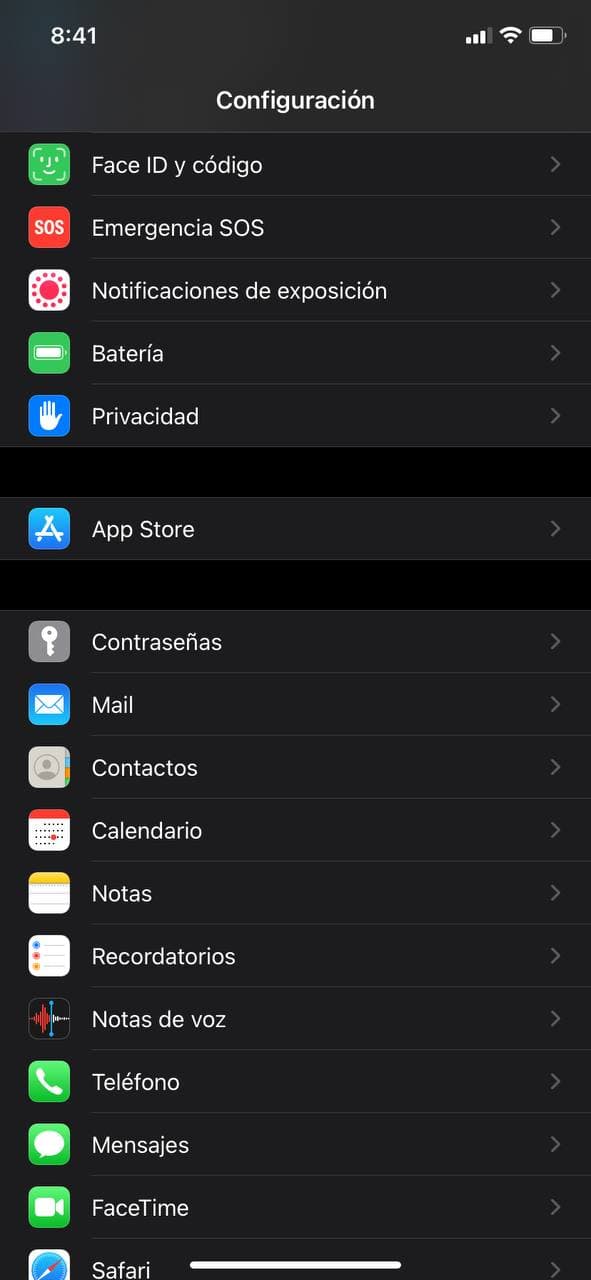
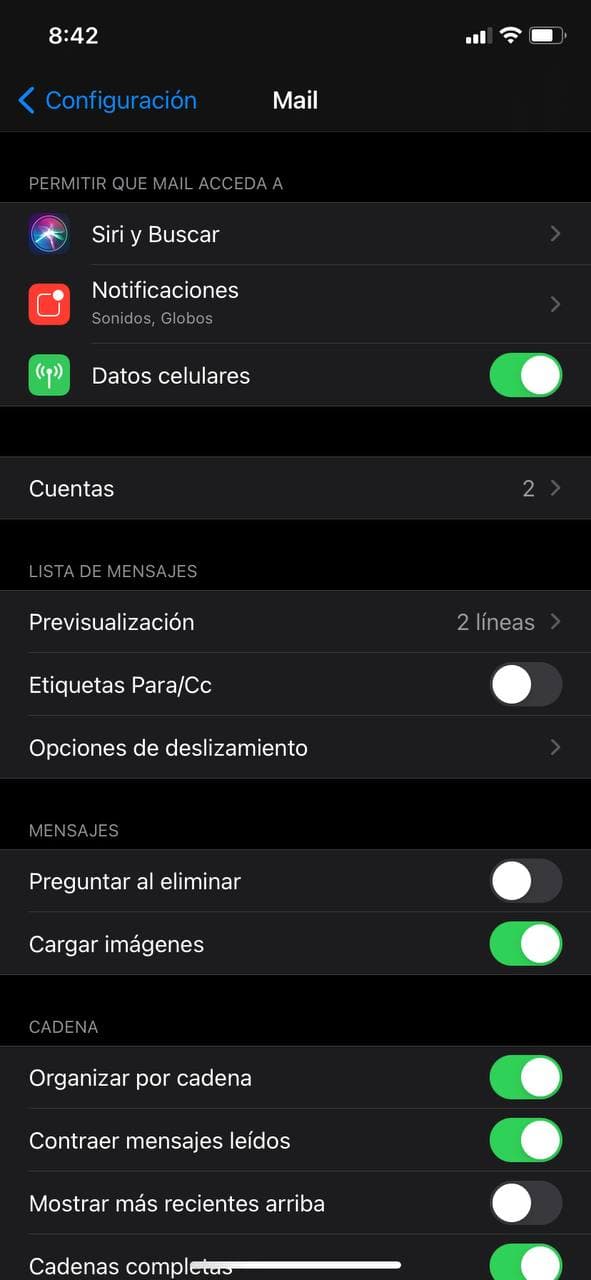
Para comenzar el proceso de configuración de una nueva cuenta de correo en Mail, debe acceder a la aplicación Configuración de su dispositivo iOS:
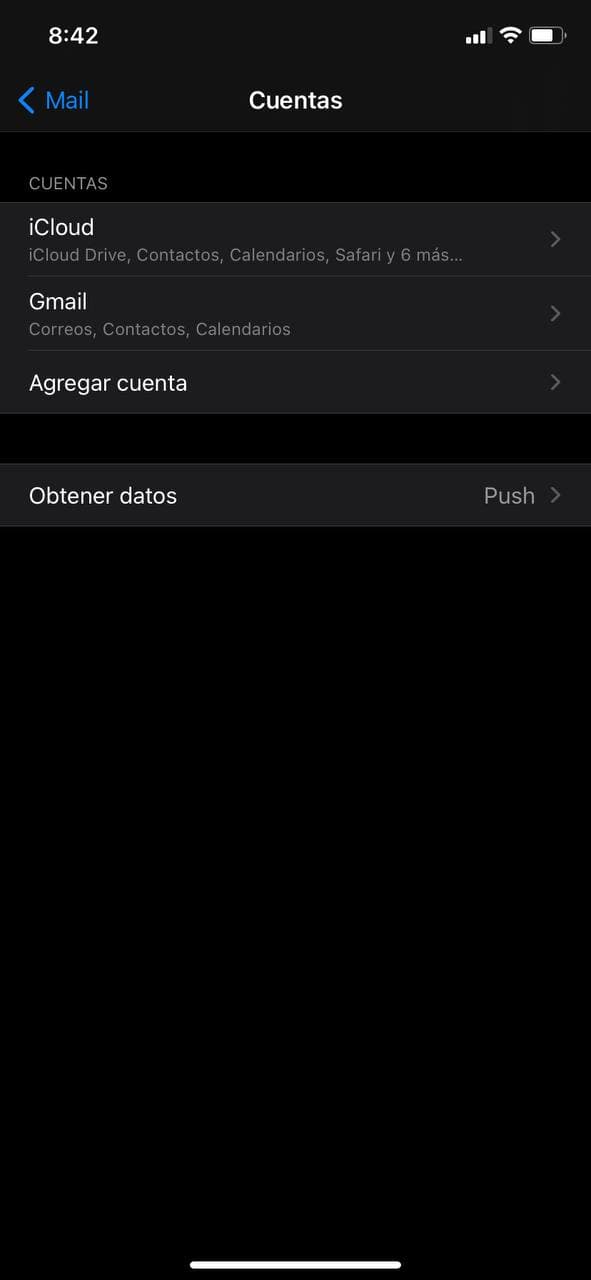
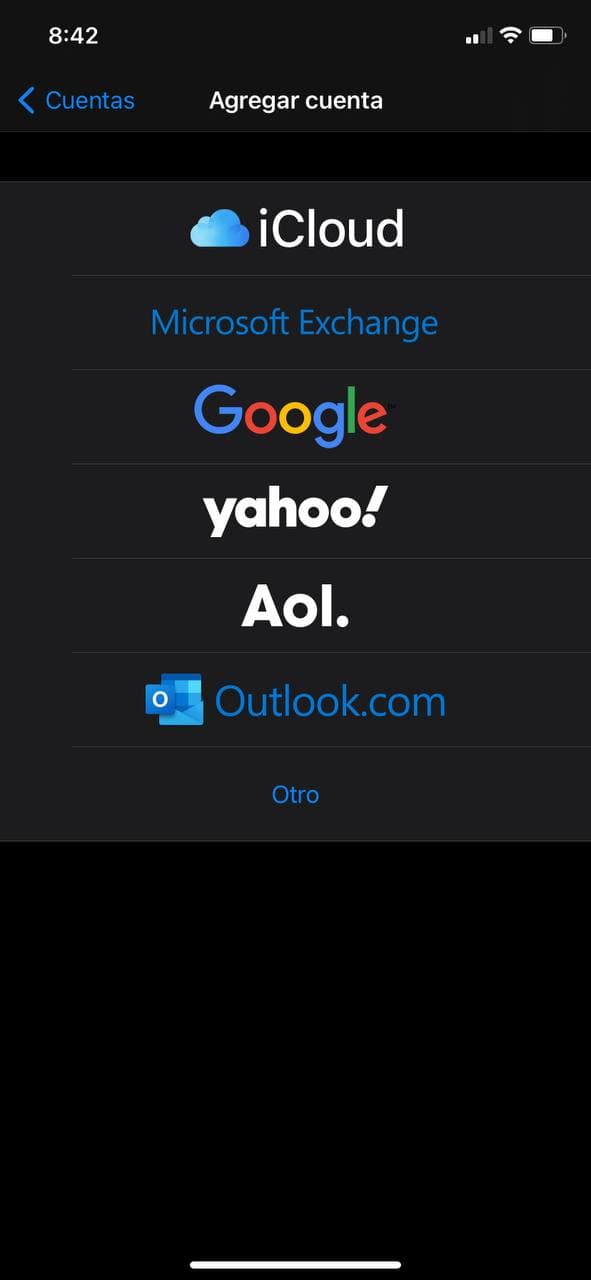
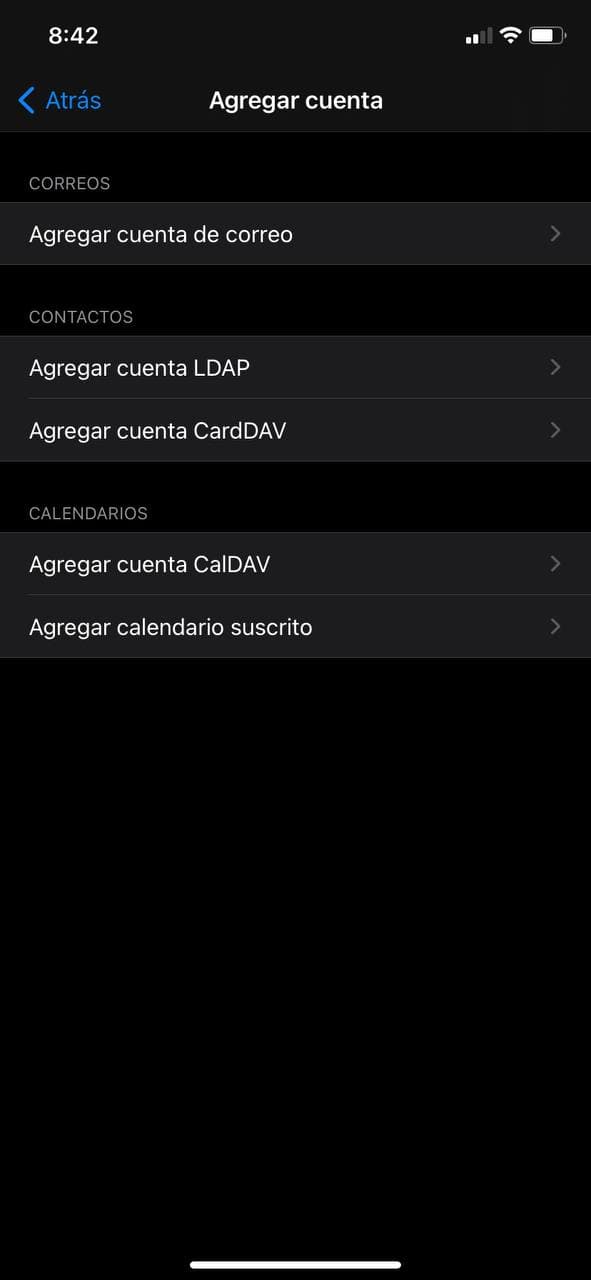
Una vez que haya accedido a la sección de cuentas, podrá proceder a agregar su nueva cuenta de correo:
Después de seleccionar "Otra", se le presentarán varias opciones para el tipo de cuenta que desea agregar:
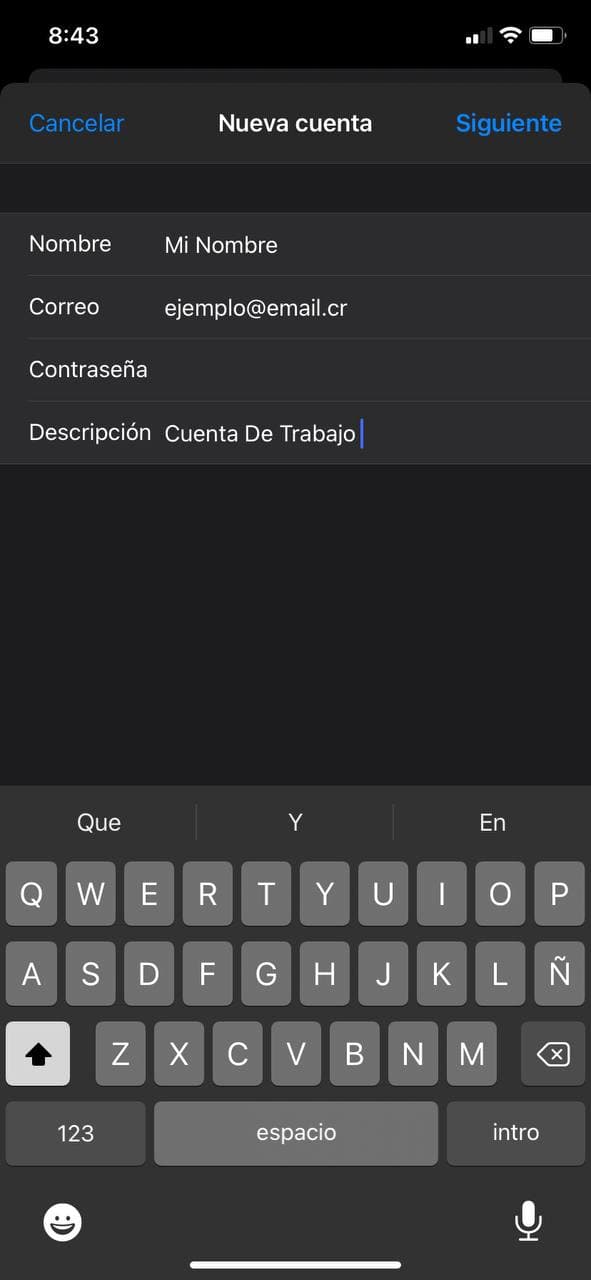
En este paso, iOS le solicita información básica para iniciar el proceso de configuración. Complete los campos como se indica a continuación:
Una vez que haya completado todos estos campos, toque Siguiente en la esquina superior derecha para continuar.
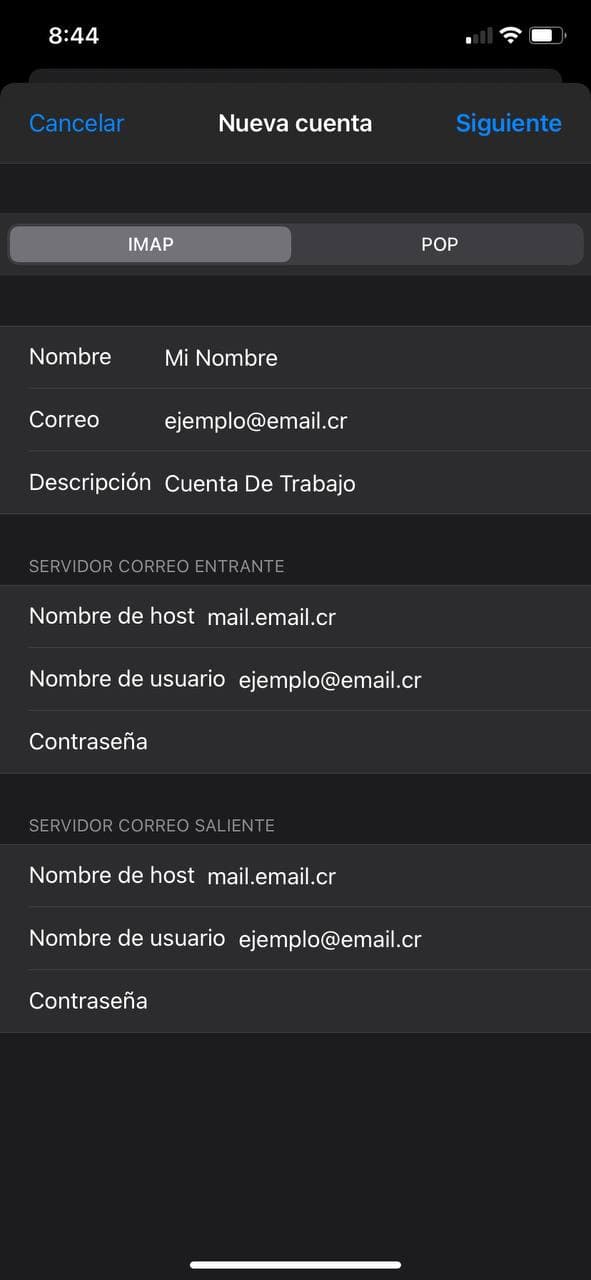
Después de ingresar su información básica, iOS intentará verificar automáticamente su cuenta. Es posible que este proceso automático no funcione para cuentas de correo personalizadas, lo que le llevará a una pantalla donde debe elegir entre IMAP o POP para la configuración manual:
En esta pantalla, deberá ingresar manualmente los detalles de los servidores entrante y saliente para su cuenta. Complete los campos con la siguiente información:
Una vez que haya ingresado todos estos datos, toque Siguiente en la esquina superior derecha para continuar.
En esta etapa, es importante verificar y ajustar la configuración avanzada del servidor SMTP (saliente):
Después de configurar estos parámetros, toque Guardar o Listo para volver a la pantalla anterior.
Nota para usuarios de POP3: Si seleccionó POP3 en el paso 4, los detalles de configuración son similares, pero debe usar el puerto 995 para el servidor entrante con seguridad SSL activada.
De manera similar al paso anterior, también es necesario configurar los parámetros avanzados para el servidor IMAP (entrante):
En esta misma sección de configuración avanzada, también puede encontrar opciones adicionales como:
Configure estas opciones adicionales según sus preferencias y toque Guardar o Listo para continuar.
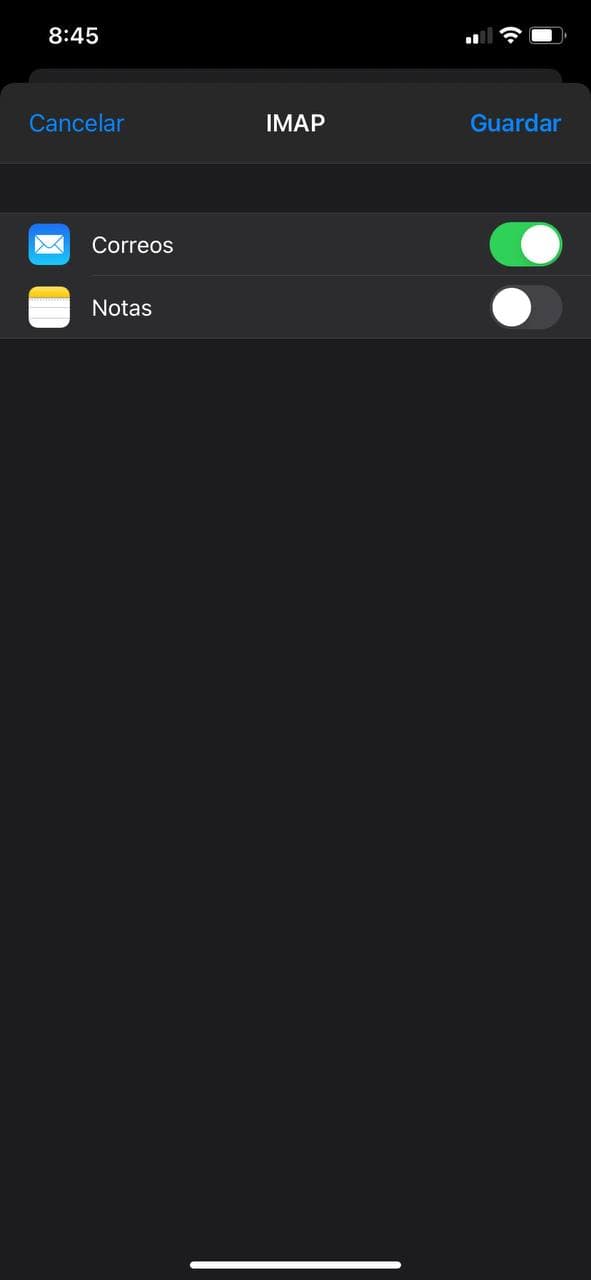
Una vez que ha configurado correctamente los parámetros de los servidores entrante y saliente, iOS verificará la conexión y le mostrará opciones adicionales para sincronizar otros datos con esta cuenta:
Seleccione las opciones que desee sincronizar (como mínimo, asegúrese de que "Mail" esté activado) y toque Guardar para finalizar la configuración.
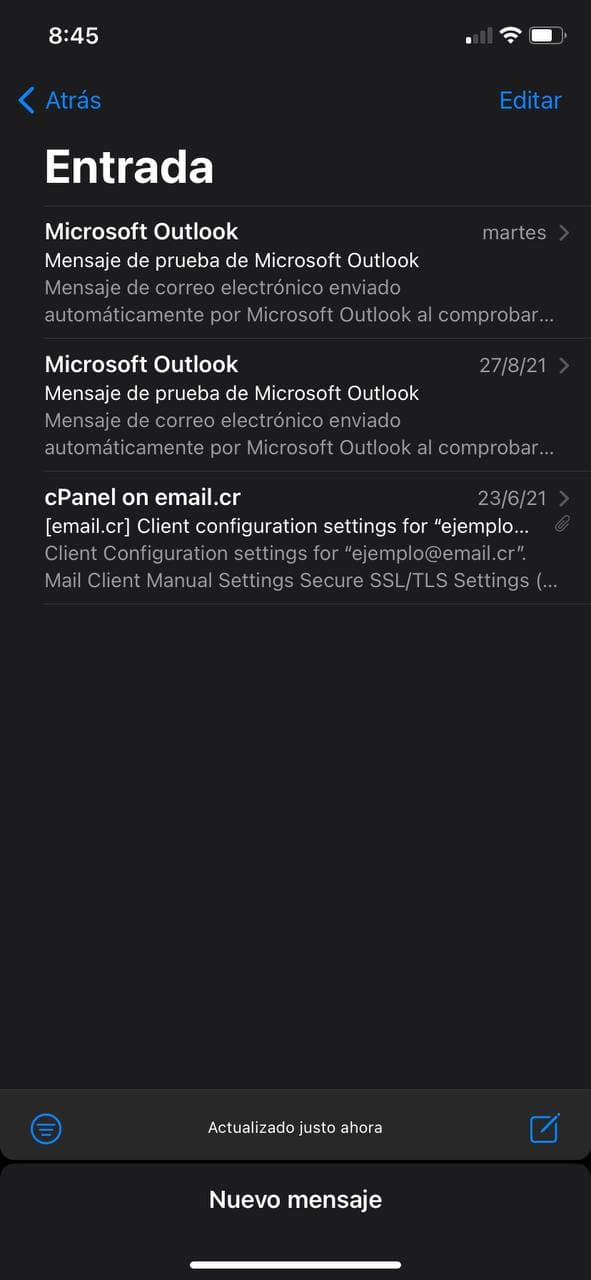
Ahora que ha completado la configuración, puede comenzar a utilizar su cuenta de correo en la aplicación Mail de iOS:
Para enviar un nuevo correo electrónico:
Para crear una firma personalizada que se incluya automáticamente en todos sus correos:
Para ajustar cómo le notifica iOS sobre nuevos correos:
Para ajustar la frecuencia con la que Mail busca nuevos correos:
iOS ofrece varias formas de organizar y filtrar sus correos:
Algunos gestos y funciones útiles para gestionar eficientemente sus correos:
Síntoma: Recibe mensajes de error como "No se puede conectar al servidor" o "No se puede verificar la cuenta".
Posibles soluciones:
Síntoma: Puede recibir correos sin problemas, pero al intentar enviar aparece un mensaje de error.
Posibles soluciones:
Síntoma: Los nuevos correos tardan en aparecer o no se sincronizan correctamente.
Posibles soluciones:
Síntoma: La configuración avanzada no se guarda o revierte a valores predeterminados.
Posibles soluciones:
Guarde este documento PDF en su dispositivo para consultarlo sin necesidad de conexión a internet.
Este video tutorial le mostrará paso a paso cómo configurar su cuenta de correo en la aplicación Mail para iOS, incluyendo aspectos adicionales que podrían serle útiles.
Si después de seguir esta guía tiene alguna dificultad o pregunta, nuestro equipo de soporte técnico está disponible para ayudarle: