Esta guía le mostrará paso a paso cómo configurar su cuenta de correo correo@eldominioregistrado.com en la aplicación Mail incluida en macOS. Asegúrese de seguir todos los pasos en el orden indicado para completar correctamente la configuración. Para realizar este proceso, necesitará tener a mano su contraseña de correo electrónico. Si no recuerda su contraseña o necesita restablecerla, por favor envíenos un correo a soporte@hosting506.com solicitando ayuda.
Regresar a la página principalLa aplicación Mail de macOS puede configurarse usando diferentes tipos de conexión. A continuación se muestran los detalles de configuración para cada método. Recomendamos utilizar la configuración con SSL para mayor seguridad.

IMAP mantiene sus correos sincronizados en todos sus dispositivos y en el servidor. Ideal si accede a su correo desde varios dispositivos.
POP3 descarga sus correos al dispositivo local. Ideal si prefiere almacenar sus correos en un solo dispositivo y ahorrar espacio en el servidor.
Use esta configuración únicamente si la opción con SSL no funciona con su proveedor de internet o versión de Mail.
Nota importante: La configuración sin SSL envía sus datos sin cifrar, lo que significa que su información podría ser más vulnerable. Recomendamos usar la configuración con SSL siempre que sea posible para proteger la seguridad de su cuenta.
A continuación encontrará el proceso completo, paso a paso, para configurar su cuenta de correo correo@eldominioregistrado.com en la aplicación Mail de macOS. Esta guía es aplicable a las versiones recientes de macOS (Mojave, Catalina, Big Sur, Monterey, Ventura y versiones posteriores), aunque puede haber ligeras variaciones en la interfaz dependiendo de su versión específica.
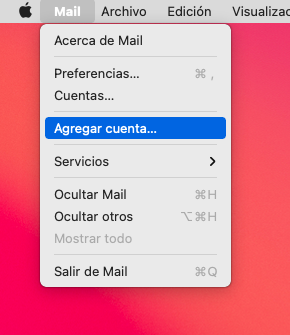
Para comenzar, abra la aplicación Mail en su Mac. Si es la primera vez que la abre, es posible que se inicie automáticamente el asistente de configuración de cuentas. Si ya tiene otras cuentas configuradas o si el asistente no se inicia automáticamente, siga estos pasos:
Esto abrirá el asistente para agregar una nueva cuenta de correo electrónico a la aplicación Mail.
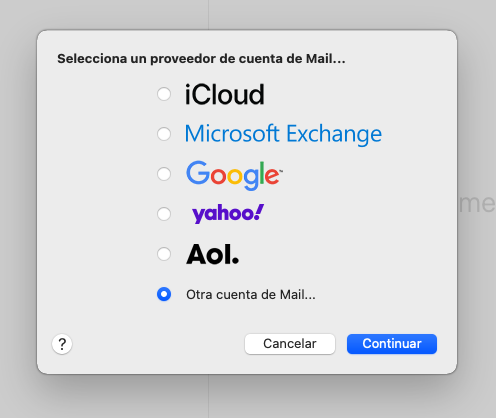
En la ventana del asistente para agregar cuentas, verá diferentes opciones de proveedores de correo como iCloud, Microsoft Exchange, Google, Yahoo, AOL, y otros. Para configurar su cuenta de correo personalizada, debe seleccionar la opción Otra cuenta de Mail... que generalmente se encuentra en la parte inferior de la lista.
Haga clic en Otra cuenta de Mail... y luego en el botón Continuar para proceder con la configuración manual de su cuenta.
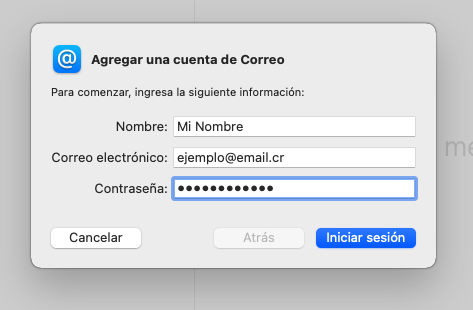
En esta pantalla, se le pedirá que ingrese la información básica de su cuenta de correo. Complete los campos con la siguiente información:
Después de ingresar esta información, haga clic en el botón Iniciar sesión o Continuar.
Es posible que Mail intente detectar automáticamente la configuración de su cuenta. En muchos casos, aparecerá un mensaje indicando que no se pudo verificar la cuenta automáticamente, lo cual es normal para cuentas de correo personalizadas. En el siguiente paso, configuraremos manualmente los detalles del servidor.
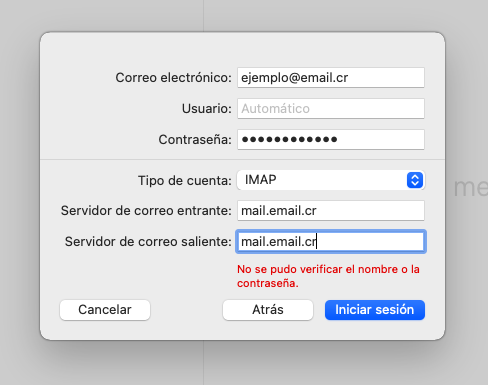
En esta pantalla, deberá ingresar los detalles de configuración para los servidores entrante y saliente. Verá que ya se han completado algunos campos con la información que proporcionó en el paso anterior, y es posible que aparezcan mensajes de error en rojo indicando que no se pudo establecer la conexión automáticamente.
Complete o modifique la información como se indica a continuación:
Una vez que haya ingresado toda la información, haga clic en Iniciar sesión o Continuar para proceder.
En este punto, Mail intentará establecer conexión con los servidores utilizando la información que ha proporcionado.
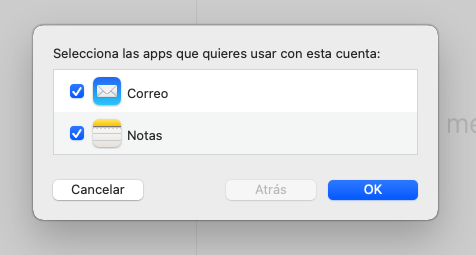
Si la configuración es correcta y Mail logra conectarse a los servidores, verá una pantalla donde puede seleccionar qué aplicaciones de macOS pueden utilizar esta cuenta de correo. Las opciones disponibles generalmente incluyen:
Seleccione las aplicaciones que desea utilizar con esta cuenta. Para la configuración básica de correo electrónico, asegúrese de que al menos Mail esté seleccionado.
Haga clic en Listo para finalizar la configuración.
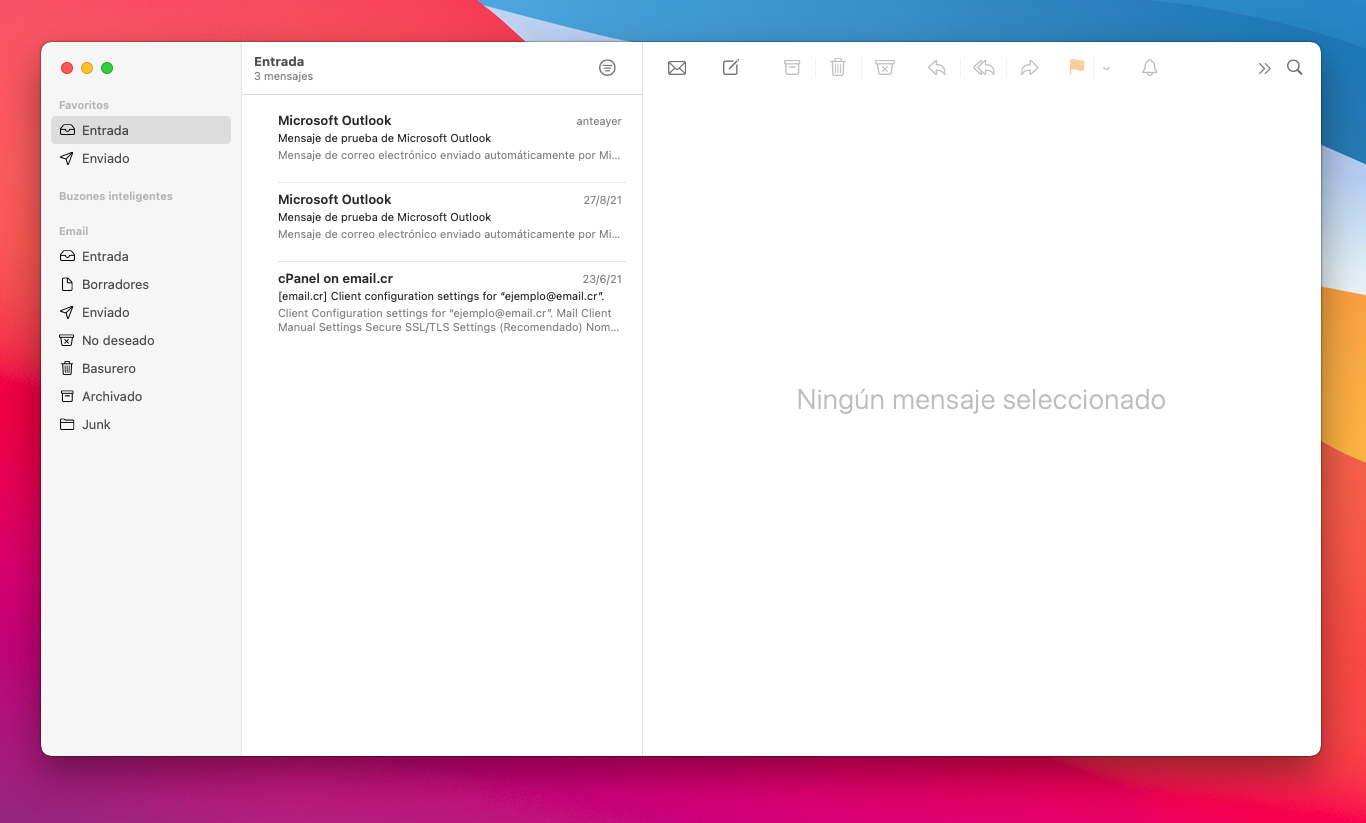
Ahora podrá ver la interfaz principal de la aplicación Mail con su cuenta configurada. La aplicación comenzará a descargar sus correos electrónicos y podrá acceder a su bandeja de entrada.
La interfaz de Mail de macOS incluye:
Para crear un nuevo mensaje, haga clic en el botón Redactar o Nuevo mensaje (icono de lápiz y papel) en la barra de herramientas.
Para usuarios más avanzados o en casos donde necesite ajustar configuraciones específicas, puede acceder a la configuración avanzada de su cuenta siguiendo estos pasos:
En la pantalla de configuración avanzada, podrá ajustar los siguientes parámetros:
Para crear una firma personalizada, vaya a Mail > Preferencias/Ajustes > Firmas. Aquí puede crear diferentes firmas para diferentes cuentas. Mail permite el uso de texto formateado, imágenes y enlaces en sus firmas.
Los buzones inteligentes agrupan automáticamente mensajes basados en reglas que usted define. Para crear uno, vaya a Buzón > Nuevo buzón inteligente y configure los criterios (por ejemplo, todos los correos de un remitente específico o con ciertas palabras en el asunto).
Puede personalizar cómo Mail le notifica sobre nuevos mensajes. Vaya a Preferencias del Sistema > Notificaciones > Mail para ajustar el estilo de notificación, sonidos y opciones adicionales para cada cuenta.
Las reglas automatizan acciones basadas en criterios específicos. Vaya a Mail > Preferencias/Ajustes > Reglas para crear reglas como mover ciertos correos a carpetas específicas o marcarlos con colores para facilitar su identificación.
Mail tiene potentes capacidades de búsqueda. Utilice el campo de búsqueda en la esquina superior derecha y haga clic en los criterios sugeridos para refinar su búsqueda. También puede guardar búsquedas frecuentes como buzones inteligentes para acceder rápidamente a ellas en el futuro.
Solución: Verifique que ha ingresado correctamente el nombre del servidor (mail.eldominioregistrado.com), su dirección de correo y contraseña. Asegúrese de que su conexión a Internet funcione correctamente. Si sigue teniendo problemas, intente con la configuración sin SSL o contacte a nuestro soporte técnico.
Solución: Verifique la configuración del servidor saliente (SMTP). Asegúrese de que el servidor (mail.eldominioregistrado.com), el puerto (465 con SSL o 26 sin SSL) y sus credenciales sean correctos. También confirme que la opción "El servidor saliente requiere autenticación" esté activada.
Solución: Si tiene muchos correos, la sincronización inicial puede tardar tiempo. Si persiste el problema, intente salir de Mail y volver a abrirlo. También puede probar con forzar cierre (Option + Clic derecho en el icono de Mail en el Dock > Forzar salida) y reiniciar la aplicación.
Solución: Este problema puede ocurrir con cuentas IMAP. Vaya a Mail > Preferencias > Cuentas > Pestaña de comportamiento de buzones y asegúrese de que las carpetas de sistema (Enviados, Borradores, Papelera) estén correctamente asignadas. También puede probar con la opción "Reconstruir" en el menú Buzón.
Guarde este documento PDF en su computadora para consultarlo sin necesidad de conexión a internet.
Este video tutorial le mostrará paso a paso cómo configurar su cuenta de correo en Mail para macOS, incluyendo aspectos adicionales que podrían serle útiles.
Si después de seguir esta guía tiene alguna dificultad o pregunta, nuestro equipo de soporte técnico está disponible para ayudarle: