Icono macOS

Guía de configuración de correo electrónico:
Microsoft Outlook en macOS

Esta guía le mostrará paso a paso cómo configurar su cuenta de correo correo@eldominioregistrado.com en Microsoft Outlook para macOS. Asegúrese de seguir todos los pasos en el orden indicado para completar correctamente la configuración. Para realizar este proceso, necesitará tener a mano su contraseña de correo electrónico. Si no recuerda su contraseña o necesita restablecerla, por favor envíenos un correo a soporte@hosting506.com solicitando ayuda.

Regresar a la página principal

Antes de comenzar:

Elija el método de conexión recomendado para su cuenta

Microsoft Outlook para macOS puede configurarse usando diferentes tipos de conexión. A continuación se muestran los detalles de configuración para cada método. Recomendamos utilizar la configuración con SSL para mayor seguridad.

SSL Seguro

Configuración IMAP

IMAP mantiene sus correos sincronizados en todos sus dispositivos y en el servidor. Ideal si accede a su correo desde varios dispositivos.

  • Usuario: correo@eldominioregistrado.com
  • Contraseña: Su contraseña de correo electrónico
  • Servidor entrante (IMAP): mail.eldominioregistrado.com
  • Servidor saliente (SMTP): mail.eldominioregistrado.com
  • Puerto entrante: 993
  • Puerto saliente: 465
  • Autenticación: Contraseña normal
  • Tipo de seguridad: SSL/TLS

Configuración POP3

POP3 descarga sus correos al dispositivo local. Ideal si prefiere almacenar sus correos en un solo dispositivo y ahorrar espacio en el servidor.

  • Usuario: correo@eldominioregistrado.com
  • Contraseña: Su contraseña de correo electrónico
  • Servidor entrante (POP3): mail.eldominioregistrado.com
  • Servidor saliente (SMTP): mail.eldominioregistrado.com
  • Puerto entrante: 995
  • Puerto saliente: 465
  • Autenticación: Contraseña normal
  • Tipo de seguridad: SSL/TLS
Sin SSL
Menos seguro

Configuración IMAP

Use esta configuración únicamente si la opción con SSL no funciona con su proveedor de internet o versión de Outlook.

  • Usuario: correo@eldominioregistrado.com
  • Contraseña: Su contraseña de correo electrónico
  • Servidor entrante (IMAP): mail.eldominioregistrado.com
  • Servidor saliente (SMTP): mail.eldominioregistrado.com
  • Puerto entrante: 143
  • Puerto saliente: 26
  • Autenticación: Contraseña normal
  • Tipo de seguridad: Ninguno

Configuración POP3

Use esta configuración únicamente si la opción con SSL no funciona con su proveedor de internet o versión de Outlook.

  • Usuario: correo@eldominioregistrado.com
  • Contraseña: Su contraseña de correo electrónico
  • Servidor entrante (POP3): mail.eldominioregistrado.com
  • Servidor saliente (SMTP): mail.eldominioregistrado.com
  • Puerto entrante: 110
  • Puerto saliente: 26
  • Autenticación: Contraseña normal
  • Tipo de seguridad: Ninguno

Nota importante: La configuración sin SSL envía sus datos sin cifrar, lo que significa que su información podría ser más vulnerable. Recomendamos usar la configuración con SSL siempre que sea posible para proteger la seguridad de su cuenta.

Pasos Detallados para Configurar Outlook en macOS

A continuación encontrará el proceso completo, paso a paso, para configurar su cuenta de correo correo@eldominioregistrado.com en Microsoft Outlook para macOS. Esta guía es aplicable a las versiones recientes de Outlook que forman parte de Microsoft 365 (anteriormente Office 365) o Outlook 2019/2021 para Mac.

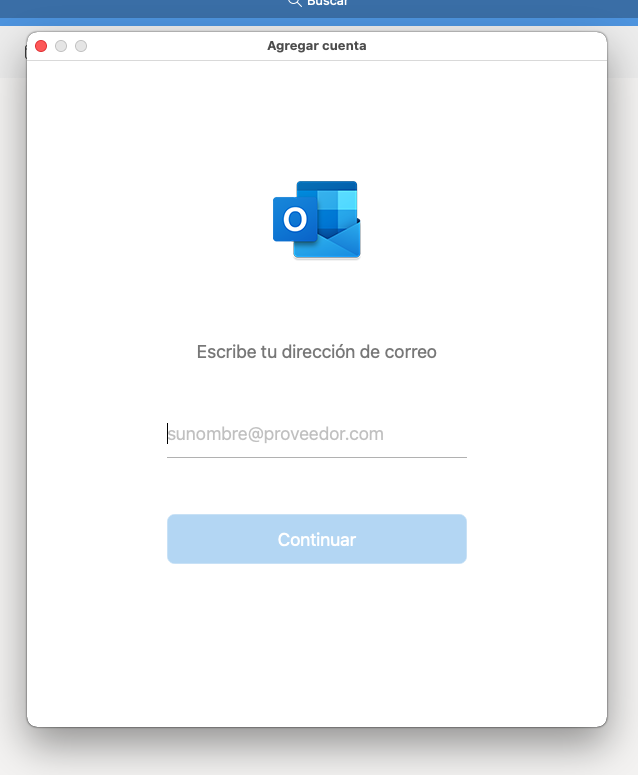
Paso 1 - Pantalla inicial de Outlook

Paso #1: Iniciar Outlook e ingresar su cuenta de correo

Al abrir Microsoft Outlook por primera vez en su Mac, o cuando desee agregar una nueva cuenta, verá una pantalla para configurar una cuenta de correo electrónico. En este primer paso, debe ingresar la dirección de correo electrónico que desea configurar: correo@eldominioregistrado.com

Escriba su dirección de correo electrónico completa en el campo correspondiente. Asegúrese de escribirla correctamente, ya que un error en este paso podría ocasionar problemas en la configuración posterior.

Después de ingresar su dirección de correo, haga clic en el botón Continuar o Siguiente (dependiendo de la versión de Outlook que esté utilizando) para proceder con la configuración.

Consejo: Si ya tiene Outlook abierto y configurado con otra cuenta, puede agregar una cuenta adicional desde el menú Outlook > Preferencias > Cuentas y haciendo clic en el signo + para añadir una nueva cuenta.
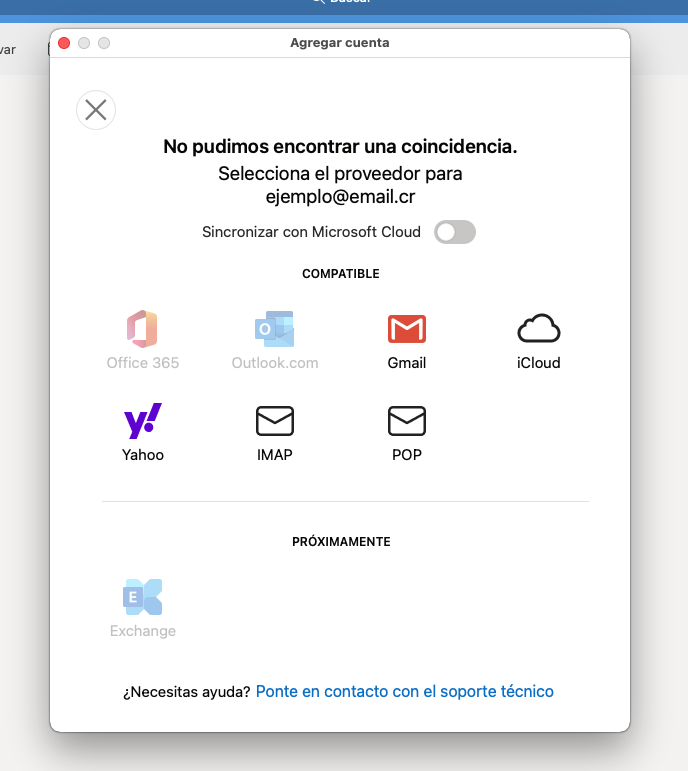
Paso 2 - Selección del tipo de cuenta

Paso #2: Seleccionar el tipo de cuenta

En la siguiente pantalla, Outlook le pedirá que seleccione el tipo de cuenta que desea configurar. Dependiendo de su versión de Outlook, es posible que vea diferentes opciones como Exchange, Office 365, Google, IMAP/POP, etc.

Para configurar su cuenta de correo correo@eldominioregistrado.com, debe seleccionar la opción IMAP/POP o similar. Esta opción le permitirá configurar manualmente los detalles del servidor para su cuenta de correo personalizada.

Haga clic en la opción IMAP o POP según su preferencia. Como se mencionó anteriormente, recomendamos utilizar IMAP si va a acceder a su correo desde múltiples dispositivos.

Diferencia entre IMAP y POP3:

  • IMAP (Recomendado): Mantiene todos sus correos sincronizados entre múltiples dispositivos. Si lee, envía o elimina un correo en un dispositivo, estos cambios se reflejarán en todos sus dispositivos. Sus correos permanecen en el servidor, lo que facilita el acceso desde cualquier lugar.
  • POP3: Descarga los correos a su computadora local y, por defecto, los elimina del servidor después de la descarga. Esto significa que sus correos solo estarán disponibles en el dispositivo donde los descargó. Esta opción es útil si tiene espacio limitado en el servidor o prefiere almacenar todos sus correos localmente.
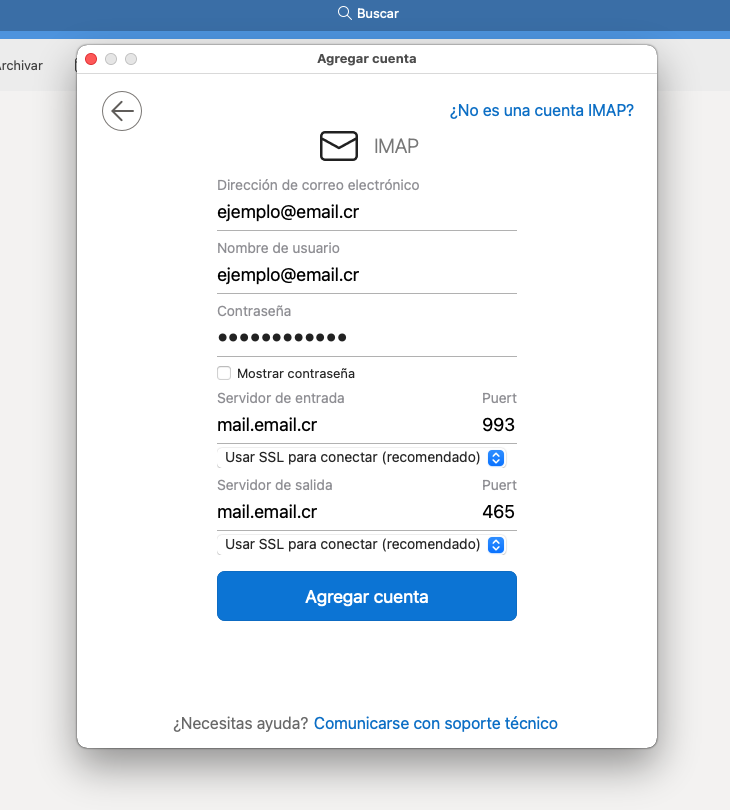
Paso 3 - Configuración de la cuenta

Paso #3: Configuración de los datos del servidor

En esta pantalla, deberá ingresar todos los detalles de configuración para su cuenta de correo. Complete los campos con la siguiente información:

Información de la cuenta:

  • Dirección de correo electrónico: correo@eldominioregistrado.com (este campo podría estar ya completado con la información que ingresó en el paso 1)
  • Contraseña: Ingrese la contraseña de su cuenta de correo electrónico
  • Nombre de usuario: Su dirección de correo completa: correo@eldominioregistrado.com

Configuración del servidor entrante:

  • Tipo de cuenta: IMAP o POP3 (según seleccionó en el paso anterior)
  • Servidor entrante: mail.eldominioregistrado.com
  • Puerto:
    • Para IMAP con SSL: 993
    • Para POP3 con SSL: 995
  • Usar SSL para conectar: Activado (marcado)

Configuración del servidor saliente:

  • Servidor saliente (SMTP): mail.eldominioregistrado.com
  • Puerto: 465
  • Usar SSL para conectar: Activado (marcado)
  • Autenticación: Contraseña
  • Usuario: Su dirección de correo completa: correo@eldominioregistrado.com
  • Contraseña: La misma contraseña de su cuenta de correo
  • El servidor saliente requiere autenticación: Activado (marcado)

Después de ingresar toda la información, haga clic en el botón Agregar cuenta para continuar con el proceso.

Importante: Verifique cuidadosamente cada campo antes de continuar. Cualquier error en la información del servidor, puertos o credenciales podría impedir que su cuenta se configure correctamente.
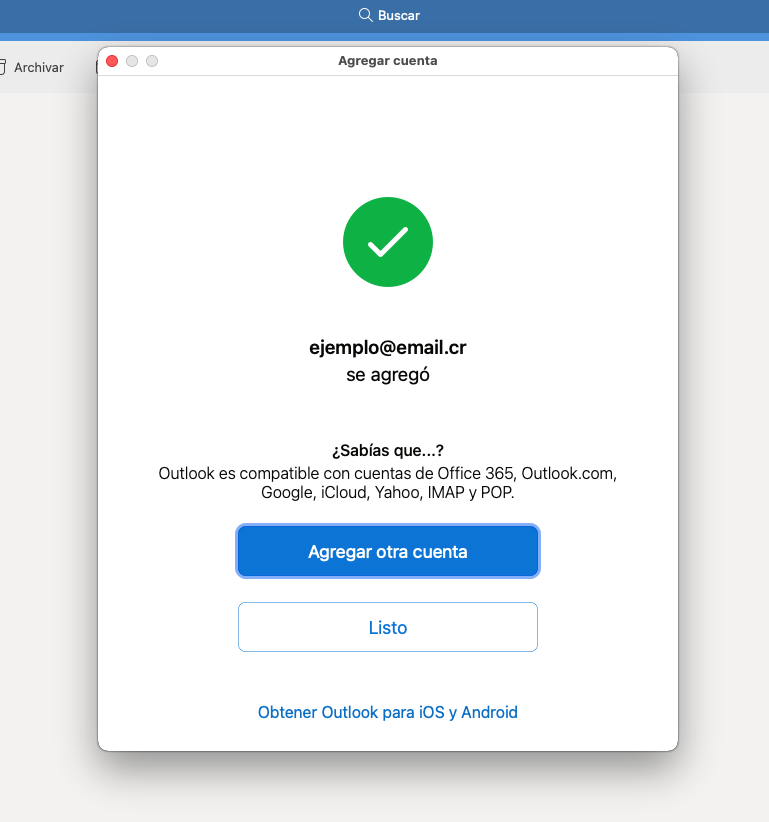
Paso 4 - Configuración exitosa

Paso #4: Verificación y finalización de la configuración

Si todos los datos ingresados son correctos, Outlook intentará conectarse a los servidores y verificar la configuración. Este proceso puede tardar unos segundos mientras se establece la conexión y se validan sus credenciales.

Si la configuración es exitosa, verá una pantalla similar a la de la imagen, confirmando que su cuenta de correo ha sido agregada correctamente.

Haga clic en el botón Listo para finalizar el proceso de configuración. Si aparece algún mensaje de error:

  • Verifique que ha ingresado correctamente la dirección de correo electrónico y la contraseña.
  • Compruebe que los nombres de servidor, puertos y configuración de seguridad corresponden a los especificados en esta guía.
  • Asegúrese de que su conexión a Internet funciona correctamente.
  • Verifique que su cuenta de correo está activa y no tiene ninguna restricción.

Si después de verificar estos aspectos sigue teniendo problemas, puede intentar con la configuración sin SSL o contactar a nuestro equipo de soporte técnico.

¡Cuenta configurada correctamente! Su cuenta de correo correo@eldominioregistrado.com ha sido configurada con éxito en Microsoft Outlook para macOS. A continuación, verá cómo acceder a ella y comenzar a utilizarla.

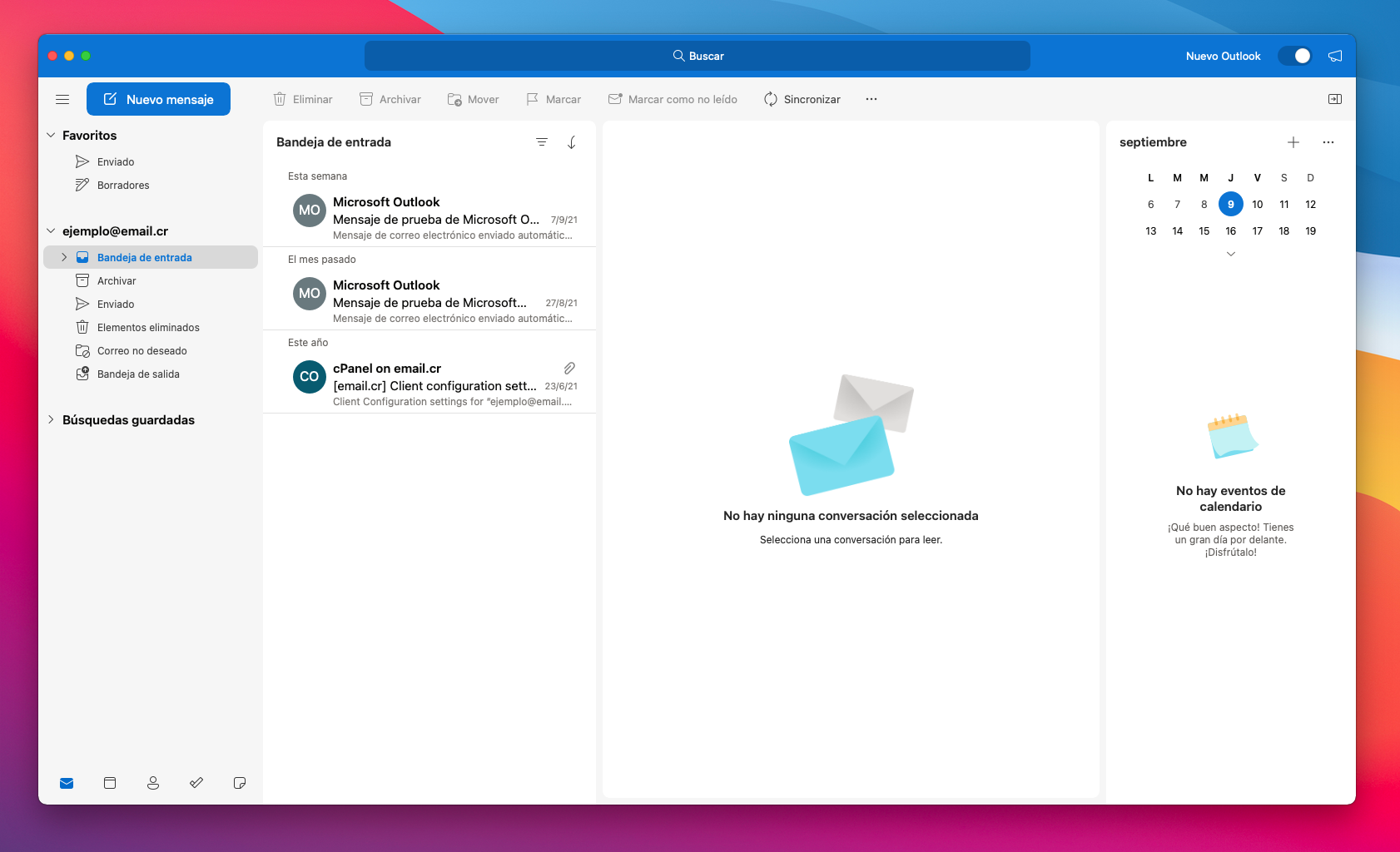
Paso 5 - Interfaz principal de Outlook

Paso #5: Acceso a la interfaz de Outlook

Una vez completada la configuración, será dirigido a la interfaz principal de Microsoft Outlook. Aquí podrá ver su bandeja de entrada y comenzar a utilizar su cuenta de correo.

La interfaz de Outlook para macOS incluye:

  • Panel de navegación izquierdo: Muestra sus cuentas de correo, carpetas (Bandeja de entrada, Elementos enviados, Borradores, etc.) y otras funciones de Outlook.
  • Panel central: Muestra la lista de mensajes de la carpeta seleccionada.
  • Panel de lectura: Muestra el contenido del mensaje seleccionado.
  • Barra de herramientas superior: Contiene acciones comunes como crear un nuevo mensaje, responder, eliminar, etc.

Para redactar un nuevo mensaje, simplemente haga clic en el botón Nuevo correo electrónico o + en la barra de herramientas.

Outlook comenzará automáticamente a sincronizar su cuenta y a descargar los mensajes existentes. Dependiendo del tamaño de su bandeja de entrada, este proceso puede tardar algunos minutos en completarse.

Consejo: Para verificar el estado de sincronización o forzar una sincronización manual, haga clic en Enviar/Recibir en la barra de herramientas o utilice el atajo de teclado ⇧⌘K (Shift+Command+K).

Consejos adicionales para usar Outlook en macOS

Configuración de firma

Para crear una firma personalizada, vaya a Outlook > Preferencias > Firmas. Aquí puede crear y editar firmas con texto formateado, imágenes y enlaces. Puede asignar diferentes firmas a diferentes cuentas de correo o para respuestas y reenvíos.

Organización con carpetas

Para mantener su correo organizado, puede crear carpetas personalizadas. Haga clic derecho en su cuenta de correo en el panel izquierdo, seleccione Nueva carpeta..., asígnele un nombre y haga clic en OK. Después puede arrastrar mensajes a estas carpetas para organizarlos.

Reglas de correo

Las reglas le permiten automatizar la gestión de su correo. Vaya a Herramientas > Reglas para crear reglas que muevan, marquen o realicen otras acciones con correos entrantes según criterios como el remitente, asunto o contenido.

Vista enfocada

Outlook para Mac incluye la función "Bandeja de entrada enfocada" que separa automáticamente los correos importantes de los menos relevantes. Puede activar o desactivar esta función desde la vista de Bandeja de entrada haciendo clic en las pestañas Enfocado y Otros.

Búsqueda avanzada

Outlook ofrece potentes herramientas de búsqueda. Use el campo de búsqueda en la parte superior para buscar correos. Para búsquedas más detalladas, haga clic en Avanzada junto al campo de búsqueda para filtrar por fecha, remitente, destinatario, archivos adjuntos y más.

Recursos Adicionales

Descargue esta guía en formato PDF:

Descargar Guía

Guarde este documento PDF en su computadora para consultarlo sin necesidad de conexión a internet.

Vea el procedimiento completo en video:

Este video tutorial le mostrará paso a paso cómo configurar su cuenta de correo en Outlook para macOS, incluyendo aspectos adicionales que podrían serle útiles.

¿Necesita ayuda adicional?

Si después de seguir esta guía tiene alguna dificultad o pregunta, nuestro equipo de soporte técnico está disponible para ayudarle: