Esta guía le mostrará paso a paso cómo configurar su cuenta de correo correo@eldominioregistrado.com en Mozilla Thunderbird para Windows. Asegúrese de seguir todos los pasos en el orden indicado para completar correctamente la configuración. Para realizar este proceso, necesitará tener a mano su contraseña de correo electrónico. Si no recuerda su contraseña o necesita restablecerla, por favor envíenos un correo a soporte@hosting506.com solicitando ayuda.
Regresar a la página principalMozilla Thunderbird puede configurarse usando diferentes tipos de conexión. A continuación se muestran los detalles de configuración para cada método. Recomendamos utilizar la configuración con SSL para mayor seguridad.
IMAP mantiene sus correos sincronizados en todos sus dispositivos y en el servidor. Ideal si accede a su correo desde varios dispositivos.
POP3 descarga sus correos al dispositivo local. Ideal si prefiere almacenar sus correos en un solo dispositivo y ahorrar espacio en el servidor.
Use esta configuración únicamente si la opción con SSL no funciona con su proveedor de internet o versión de Thunderbird.
Nota importante: La configuración sin SSL envía sus datos sin cifrar, lo que significa que su información podría ser más vulnerable. Recomendamos usar la configuración con SSL siempre que sea posible para proteger la seguridad de su cuenta.
A continuación encontrará el proceso completo, paso a paso, para configurar su cuenta de correo correo@eldominioregistrado.com en Mozilla Thunderbird. Las capturas de pantalla corresponden a la versión más reciente de Thunderbird, pero el proceso es similar en versiones anteriores.
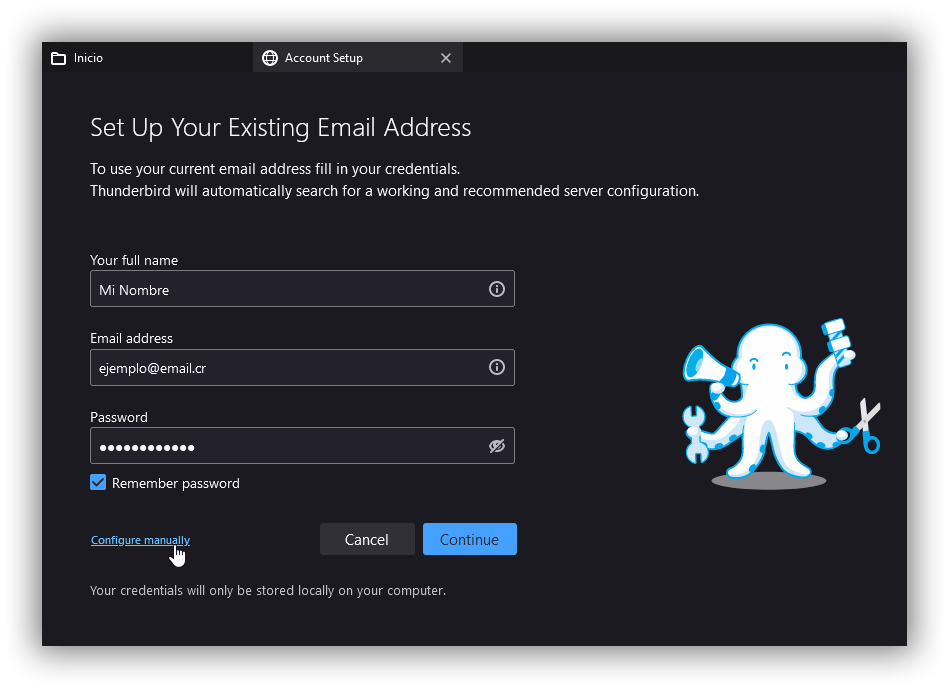
Al abrir Mozilla Thunderbird por primera vez, o al seleccionar la opción para añadir una nueva cuenta, verá una pantalla como la que se muestra en la imagen. En esta pantalla, deberá introducir la siguiente información:
Una vez que haya introducido estos datos, lo habitual es que Thunderbird intente detectar automáticamente la configuración de su cuenta. Sin embargo, para tener un control completo sobre la configuración, recomendamos hacer clic en el botón "Configurar manualmente" que aparece en la parte inferior izquierda.
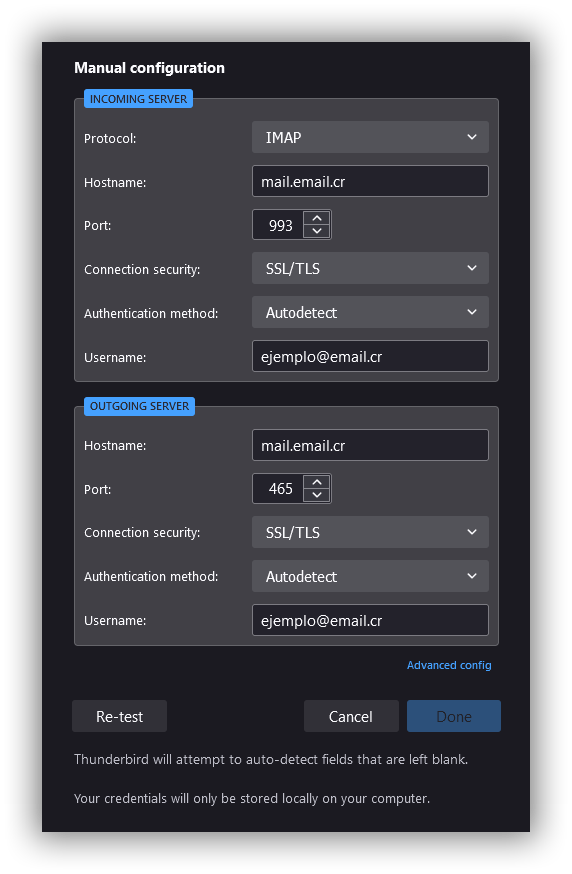
Después de hacer clic en "Configurar manualmente", aparecerá una pantalla donde deberá introducir los detalles de los servidores de correo. Complete la información como se indica a continuación:
Es importante verificar que todos los campos estén correctamente completados. Preste especial atención a los puertos y tipos de seguridad, ya que son fundamentales para establecer una conexión segura con el servidor.
Una vez que haya introducido todos los datos de configuración, Thunderbird realizará una prueba para comprobar que puede conectarse correctamente a los servidores entrante y saliente con la información proporcionada.
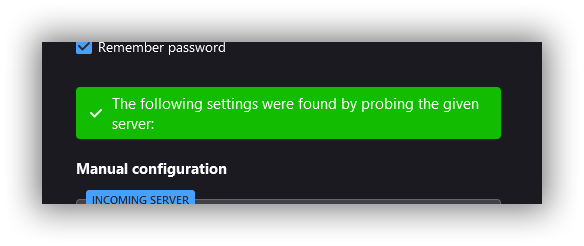
Si la configuración es correcta, aparecerá un recuadro verde con un mensaje de éxito, como se muestra en la imagen. Esto significa que Thunderbird ha podido conectarse a ambos servidores y verificar sus credenciales correctamente.
Haga clic en el botón "Aceptar" para continuar con el proceso de configuración.
Si en lugar del recuadro verde aparece un mensaje de error, verifique los siguientes aspectos:
Si después de verificar todos estos aspectos sigue teniendo problemas, puede intentar con la configuración sin SSL (aunque es menos segura) o contactar con nuestro equipo de soporte técnico.

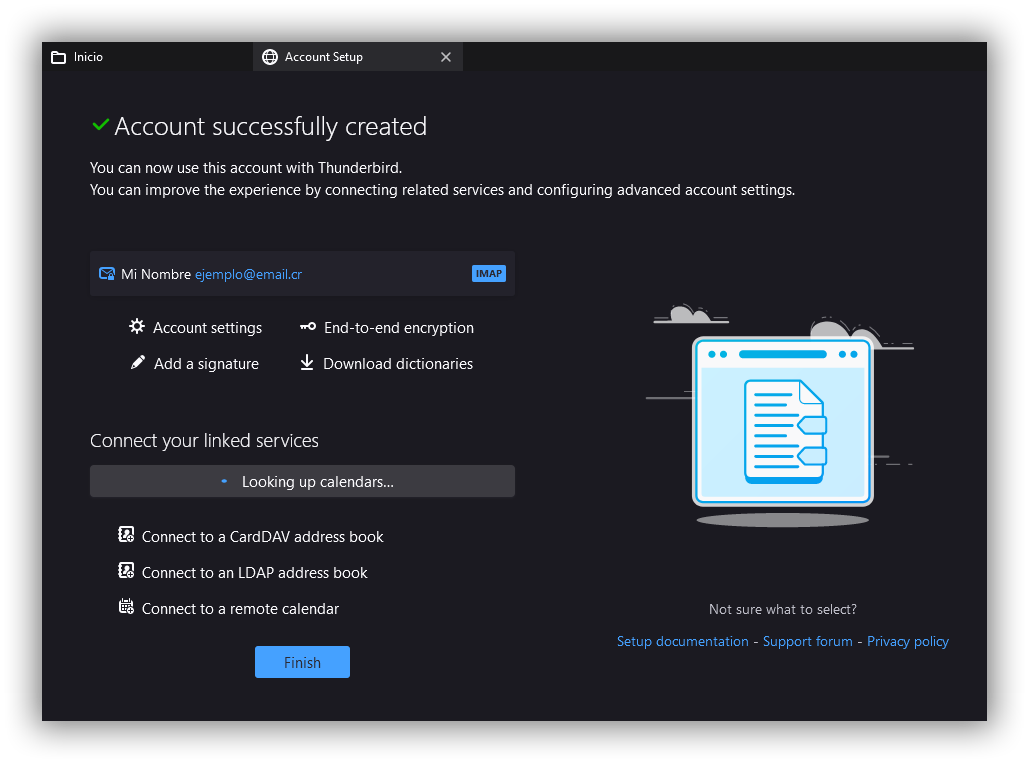
Después de verificar correctamente la conexión, Thunderbird le mostrará una pantalla de confirmación indicando que la cuenta se ha configurado correctamente. En esta pantalla, podrá ver un resumen de la configuración que ha establecido.
Compruebe que toda la información es correcta y haga clic en el botón "Finalizar" para completar el proceso de configuración de su cuenta de correo.
Es posible que, dependiendo de su versión de Thunderbird, también se le pregunte si desea ser el cliente de correo predeterminado. Puede elegir la opción que prefiera según sus necesidades.
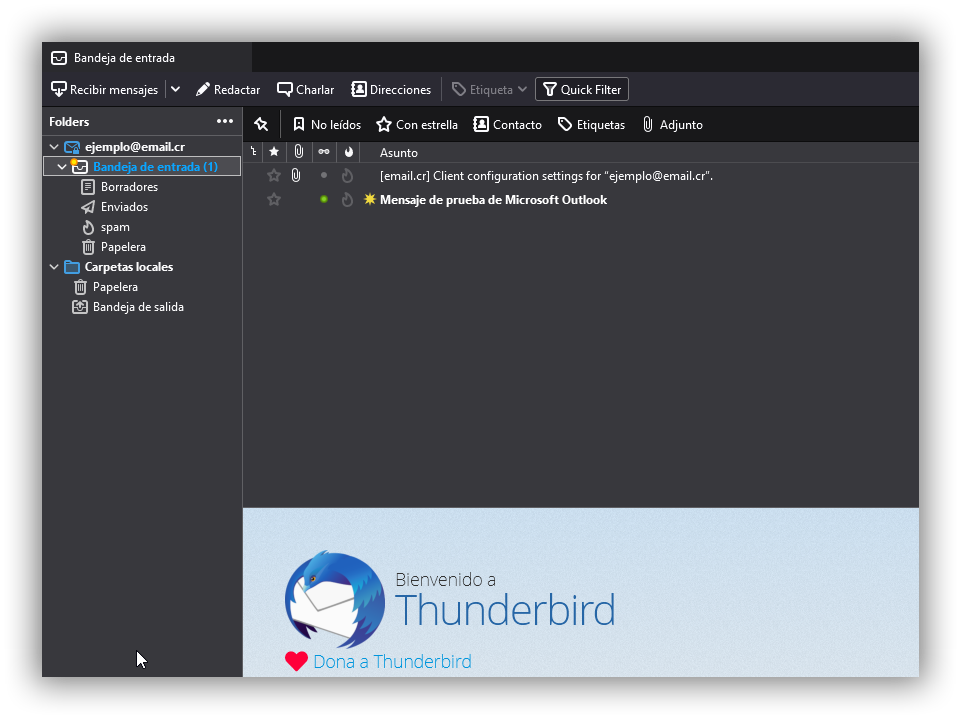
Una vez completada la configuración, accederá a la interfaz principal de Mozilla Thunderbird. Desde aquí podrá gestionar completamente su cuenta de correo electrónico:
Para enviar un nuevo mensaje, haga clic en el botón "Escribir" o "Redactar" que se encuentra en la barra de herramientas superior.
Thunderbird comenzará a sincronizar automáticamente su cuenta, descargando los mensajes existentes en su bandeja de entrada. Este proceso puede tardar unos minutos, dependiendo del número de mensajes que tenga.
Para añadir una firma a sus correos, vaya al menú (tres líneas horizontales) > Configuración de cuenta > seleccione su cuenta > desplácese hacia abajo hasta la sección "Firma de texto" y configure su firma personalizada. Puede elegir entre texto plano o HTML.
Para mantener su correo organizado, puede crear carpetas personalizadas. Haga clic derecho en su cuenta en el panel izquierdo, seleccione "Nueva carpeta", asígnele un nombre y elija dónde quiere crearla. Después, puede arrastrar y soltar mensajes en estas carpetas.
Thunderbird permite crear filtros para organizar automáticamente sus correos. Vaya al menú > Herramientas > Filtros de mensajes. Aquí puede crear reglas basadas en el remitente, asunto u otros criterios para mover, etiquetar o realizar otras acciones con sus correos entrantes.
Thunderbird tiene herramientas integradas para proteger contra el correo no deseado. Para ajustar la configuración, vaya al menú > Configuración > Privacidad y seguridad > Correo basura. Puede personalizar el nivel de protección y las acciones a realizar con los mensajes identificados como spam.
Para cambiar la frecuencia con la que Thunderbird sincroniza sus correos, vaya al menú > Configuración de cuenta > seleccione su cuenta > Configuración del servidor > Configuración avanzada. Aquí puede ajustar el intervalo de revisión de nuevos mensajes según sus preferencias.
Guarde este documento PDF en su computadora para consultarlo sin necesidad de conexión a internet.
Este video tutorial le mostrará paso a paso cómo configurar su cuenta de correo en Thunderbird, incluyendo aspectos adicionales que podrían serle útiles.
Si después de seguir esta guía tiene alguna dificultad o pregunta, nuestro equipo de soporte técnico está disponible para ayudarle: