Icono Windows

Guía de configuración de correo electrónico:
Microsoft Outlook en Windows

Esta guía le mostrará paso a paso cómo configurar su cuenta de correo correo@eldominioregistrado.com en Microsoft Outlook para Windows. Asegúrese de seguir todos los pasos en el orden indicado para completar correctamente la configuración. Para realizar este proceso, necesitará tener a mano su contraseña de correo electrónico. Si no recuerda su contraseña o necesita restablecerla, por favor envíenos un correo a soporte@hosting506.com solicitando ayuda.

Regresar a la página principal

Antes de comenzar:

Elija el método de conexión recomendado para su cuenta

Microsoft Outlook puede configurarse usando diferentes tipos de conexión. A continuación se muestran los detalles de configuración para cada método. Recomendamos utilizar la configuración con SSL para mayor seguridad.

SSL Seguro

Configuración IMAP

IMAP mantiene sus correos sincronizados en todos sus dispositivos y en el servidor. Ideal si accede a su correo desde varios dispositivos.

  • Usuario: correo@eldominioregistrado.com
  • Contraseña: Su contraseña de correo electrónico
  • Servidor entrante (IMAP): mail.eldominioregistrado.com
  • Servidor saliente (SMTP): mail.eldominioregistrado.com
  • Puerto entrante: 993
  • Puerto saliente: 465
  • Autenticación: Requerida para el servidor saliente
  • Tipo de seguridad: SSL/TLS

Configuración POP3

POP3 descarga sus correos al dispositivo local. Ideal si prefiere almacenar sus correos en un solo dispositivo y ahorrar espacio en el servidor.

  • Usuario: correo@eldominioregistrado.com
  • Contraseña: Su contraseña de correo electrónico
  • Servidor entrante (POP3): mail.eldominioregistrado.com
  • Servidor saliente (SMTP): mail.eldominioregistrado.com
  • Puerto entrante: 995
  • Puerto saliente: 465
  • Autenticación: Requerida para el servidor saliente
  • Tipo de seguridad: SSL/TLS
Sin SSL
Menos seguro

Configuración IMAP

Use esta configuración únicamente si la opción con SSL no funciona con su proveedor de internet o versión de Outlook.

  • Usuario: correo@eldominioregistrado.com
  • Contraseña: Su contraseña de correo electrónico
  • Servidor entrante (IMAP): mail.eldominioregistrado.com
  • Servidor saliente (SMTP): mail.eldominioregistrado.com
  • Puerto entrante: 143
  • Puerto saliente: 26
  • Autenticación: Requerida para el servidor saliente
  • Tipo de seguridad: Ninguno

Configuración POP3

Use esta configuración únicamente si la opción con SSL no funciona con su proveedor de internet o versión de Outlook.

  • Usuario: correo@eldominioregistrado.com
  • Contraseña: Su contraseña de correo electrónico
  • Servidor entrante (POP3): mail.eldominioregistrado.com
  • Servidor saliente (SMTP): mail.eldominioregistrado.com
  • Puerto entrante: 110
  • Puerto saliente: 26
  • Autenticación: Requerida para el servidor saliente
  • Tipo de seguridad: Ninguno

Nota importante: La configuración sin SSL envía sus datos sin cifrar, lo que significa que su información podría ser más vulnerable. Recomendamos usar la configuración con SSL siempre que sea posible para proteger la seguridad de su cuenta.

Pasos Detallados para Configurar Outlook en Windows

A continuación encontrará el proceso completo, paso a paso, para configurar su cuenta de correo correo@eldominioregistrado.com en Microsoft Outlook. Las capturas de pantalla corresponden a Outlook 2019/Microsoft 365, pero el proceso es similar en las versiones 2016 y 2013.

Paso 1 - Abrir el Panel de Control en Windows

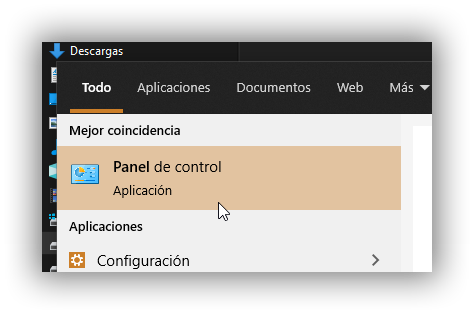
Paso #1: Abrir el Panel de Control

Para comenzar la configuración de su cuenta de correo en Outlook, primero debe acceder al Panel de Control de Windows. Para hacerlo, haga clic en el botón de inicio y escriba "Panel de Control" en la barra de búsqueda. Cuando aparezca en los resultados, haga clic para abrirlo como se muestra en la imagen.

Consejo: También puede acceder al Panel de Control presionando la tecla Windows + R para abrir el cuadro "Ejecutar", escribir "control" y presionar Enter.
Paso 2 - Buscar la opción Mail (Microsoft Outlook) en el Panel de Control

Paso #2: Localizar la opción Mail en el Panel de Control

Una vez que haya abierto el Panel de Control, busque la opción llamada "Mail (Microsoft Outlook)" entre los iconos disponibles. Si no ve esta opción inmediatamente, puede cambiar la vista del Panel de Control a "Iconos pequeños" o "Iconos grandes" usando el menú desplegable en la esquina superior derecha para visualizar todas las opciones disponibles.

Consejo: Si no encuentra la opción "Mail", asegúrese de que Microsoft Outlook esté instalado correctamente en su computadora. Esta opción solo aparece después de haber instalado y configurado inicialmente Outlook.
Paso 3 - Seleccionar Cuentas de correo electrónico

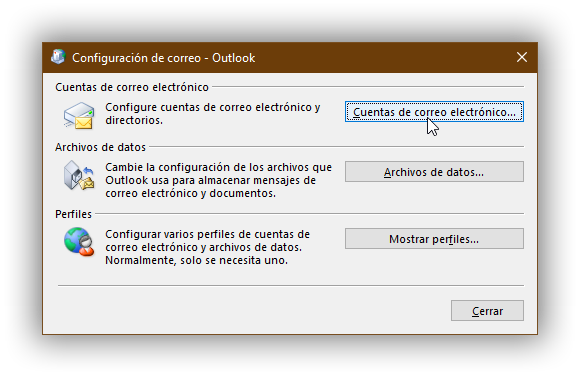
Paso #3: Abrir la configuración de cuentas de correo

Después de hacer clic en "Mail (Microsoft Outlook)", se abrirá una ventana con el título "Configuración de correo". En esta ventana, haga clic en el botón "Cuentas de correo electrónico" para acceder a la pantalla de administración de cuentas donde podrá añadir, modificar o eliminar cuentas de correo en Outlook.

Nota: Este proceso configura la cuenta a nivel del sistema, lo que significa que la configuración se aplicará a Outlook independientemente del perfil de usuario que esté utilizando en su computadora.
Paso 4 - Hacer clic en el botón Nuevo

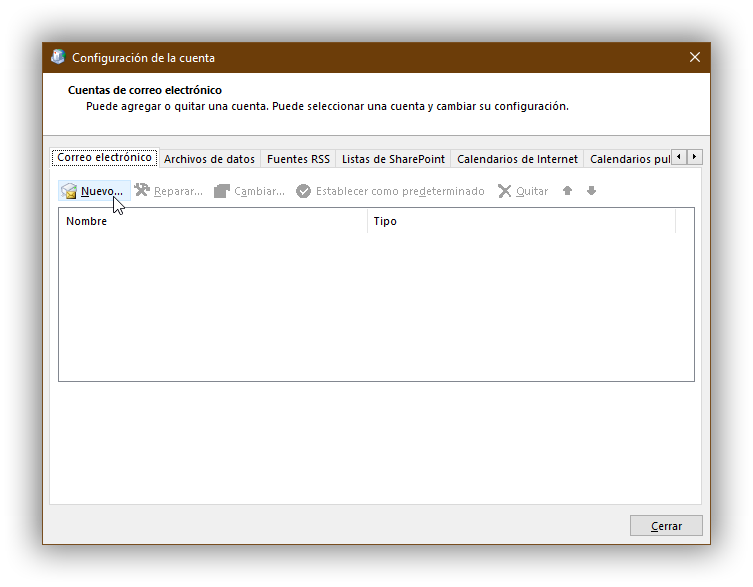
Paso #4: Iniciar la adición de una nueva cuenta

En la ventana "Cuentas de correo electrónico", verá un listado de las cuentas ya configuradas (si hay alguna). Para agregar su cuenta de correo correo@eldominioregistrado.com, haga clic en el botón "Nuevo..." que se encuentra en la parte superior de la ventana. Esto iniciará el asistente para añadir una nueva cuenta de correo a Outlook.

Paso 5 - Seleccionar configuración manual

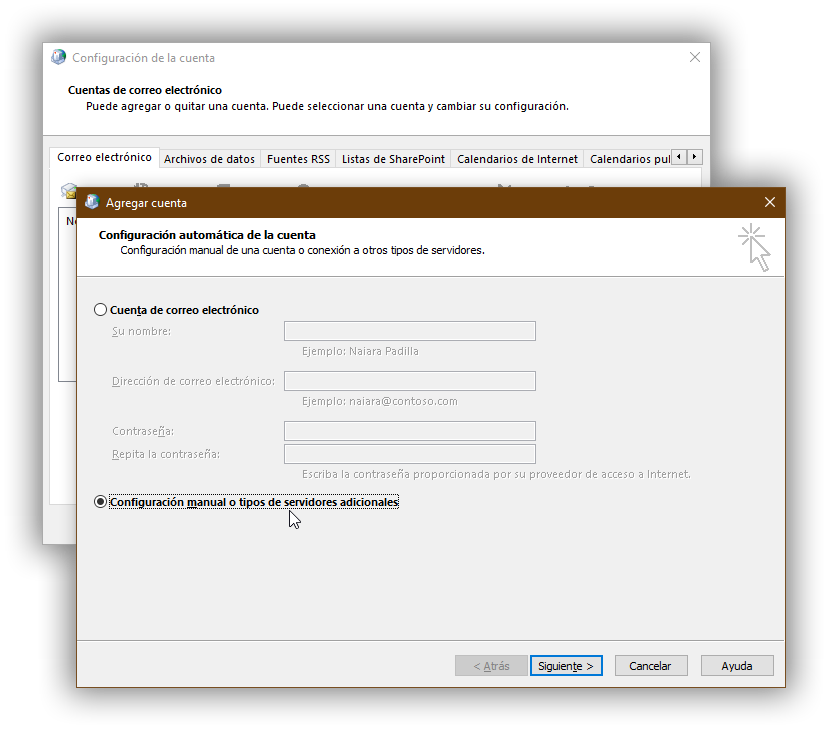
Paso #5: Elegir la configuración manual

En la ventana del asistente, verá varias opciones para configurar su cuenta. Para tener control completo sobre la configuración y asegurarse de que todos los datos se ingresen correctamente, seleccione la opción "Configuración manual o tipos de servidores adicionales". Esta opción le permitirá ingresar manualmente toda la información de su cuenta de correo correo@eldominioregistrado.com y los servidores mail.eldominioregistrado.com.

Una vez seleccionada esta opción, haga clic en el botón "Siguiente" para continuar con el proceso.

Importante: No seleccione la opción "Correo electrónico de Internet" automática, ya que Outlook podría intentar usar configuraciones predeterminadas que no son las correctas para su cuenta.
Paso 6 - Seleccionar servicio POP o IMAP

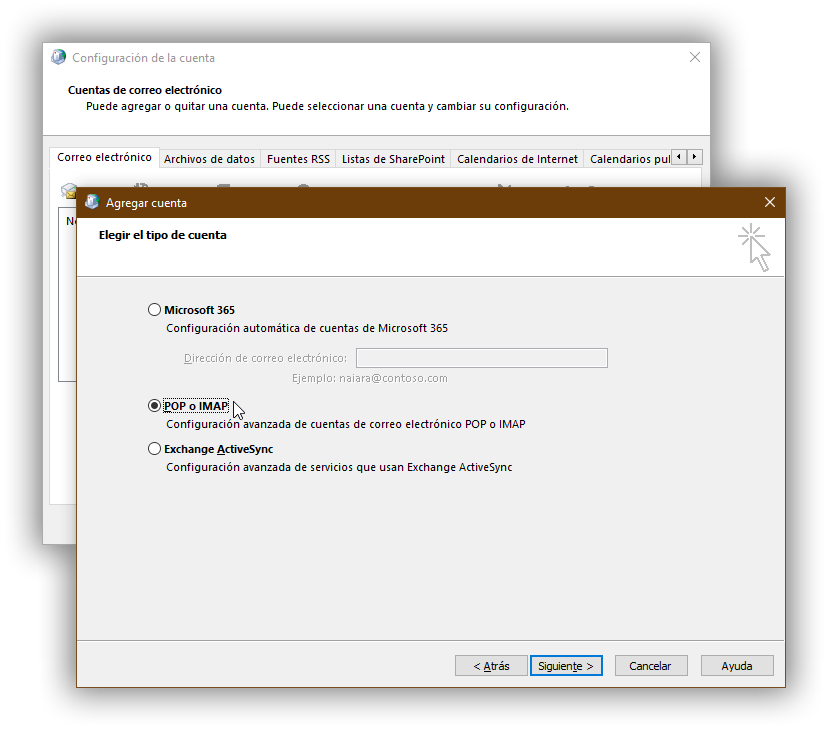
Paso #6: Seleccionar el tipo de cuenta

En la siguiente pantalla, el asistente le preguntará qué tipo de cuenta desea configurar. Seleccione la opción "POP o IMAP" y luego haga clic en "Siguiente".

Diferencia entre IMAP y POP3:

  • IMAP (Recomendado): Mantiene todos sus correos sincronizados entre múltiples dispositivos. Si lee, envía o elimina un correo en un dispositivo, estos cambios se reflejarán en todos sus dispositivos. Sus correos permanecen en el servidor, lo que facilita el acceso desde cualquier lugar.
  • POP3: Descarga los correos a su computadora local y, por defecto, los elimina del servidor. Esto significa que sus correos solo estarán disponibles en el dispositivo donde los descargó. Esta opción es útil si tiene espacio limitado en el servidor o prefiere almacenar todos sus correos localmente.

Si no está seguro de cuál elegir, recomendamos IMAP para la mayoría de los usuarios, especialmente si accede a su correo desde varios dispositivos.

Paso 7 - Introducir la información de la cuenta

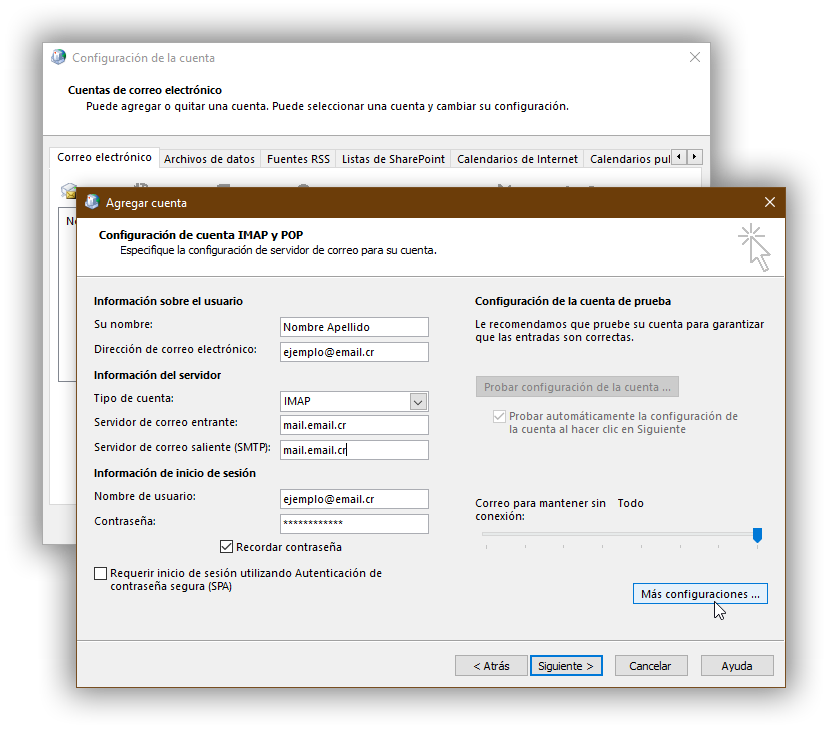
Paso #7: Ingresar la información de su cuenta

Ahora llegamos a una pantalla importante donde deberá ingresar todos los detalles de su cuenta de correo. Complete cada campo con la siguiente información:

  • Su nombre: Ingrese el nombre que desea que vean los destinatarios cuando reciban sus correos (por ejemplo, "Usuario").
  • Dirección de correo electrónico: Ingrese su dirección de correo completa: correo@eldominioregistrado.com
  • Tipo de cuenta: Seleccione "IMAP" o "POP3" según su preferencia (recomendamos IMAP).
  • Servidor de correo entrante: mail.eldominioregistrado.com
  • Servidor de correo saliente (SMTP): mail.eldominioregistrado.com
  • Nombre de usuario: Su dirección de correo completa: correo@eldominioregistrado.com
  • Contraseña: La contraseña de su cuenta de correo electrónico.

Una vez que haya ingresado toda esta información, NO haga clic en "Siguiente" todavía. Primero, haga clic en el botón "Más configuraciones..." para configurar detalles adicionales importantes.

Importante: Asegúrese de que todos los datos estén escritos correctamente. Un pequeño error en cualquiera de estos campos podría impedir que la cuenta funcione adecuadamente.
Paso 8 - Configurar servidor saliente

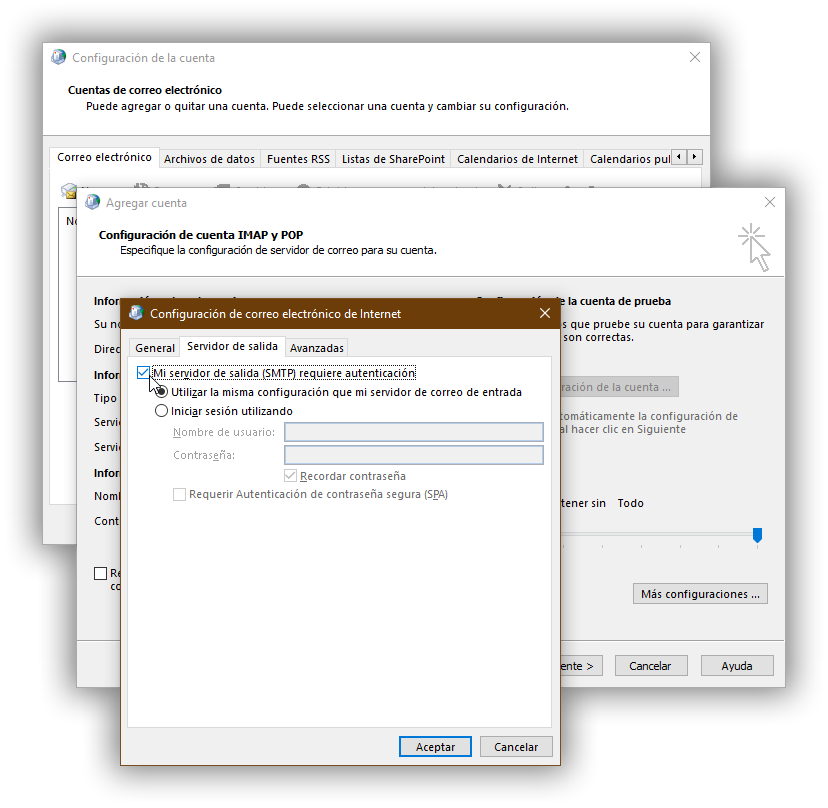
Paso #8: Configurar la autenticación del servidor saliente

Después de hacer clic en "Más configuraciones...", se abrirá una nueva ventana. Vaya a la pestaña "Servidor de salida" y marque la casilla que dice "Mi servidor de salida (SMTP) requiere autenticación". Esta opción es esencial para que pueda enviar correos correctamente.

Deje seleccionada la opción "Utilizar la misma configuración que mi servidor de correo de entrada", ya que sus credenciales de acceso son las mismas para ambos servidores.

Una vez marcada esta opción, haga clic en la pestaña "Avanzadas" para continuar con la configuración.

Paso 9 - Configurar opciones avanzadas

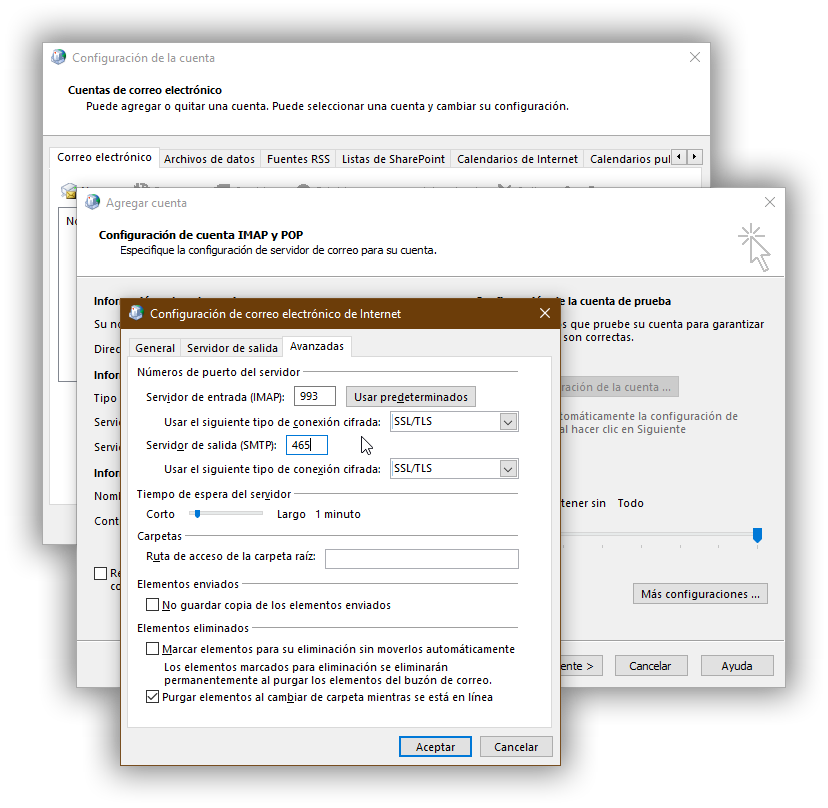
Paso #9: Configurar los puertos y la seguridad

En la pestaña "Avanzadas", debe configurar los puertos de conexión y el tipo de seguridad para ambos servidores. Esta es la configuración correcta para su cuenta:

Si eligió IMAP en el paso 7:

Servidor entrante (IMAP): Puerto: 993 Tipo de conexión cifrada: SSL/TLS
Servidor saliente (SMTP): Puerto: 465 Tipo de conexión cifrada: SSL/TLS

Si eligió POP3 en el paso 7:

Servidor entrante (POP3): Puerto: 995 Tipo de conexión cifrada: SSL/TLS
Servidor saliente (SMTP): Puerto: 465 Tipo de conexión cifrada: SSL/TLS

Si está utilizando la configuración POP3, también puede encontrar opciones adicionales para controlar cómo se gestionan los mensajes en el servidor después de descargarlos. Le recomendamos que marque la opción "Dejar una copia de los mensajes en el servidor" por al menos algunos días, para tener un respaldo en caso de que necesite acceder a sus correos desde otro dispositivo.

Una vez que haya configurado estos valores, haga clic en "Aceptar" para volver a la ventana anterior.

Nota: Si su proveedor de internet bloquea estos puertos o si experimenta problemas de conexión con esta configuración, puede probar con la configuración sin SSL mencionada al inicio de esta guía. Sin embargo, recuerde que la conexión sin SSL es menos segura.
Paso 10 - Probar la configuración de la cuenta

Paso #10: Probar la configuración de la cuenta

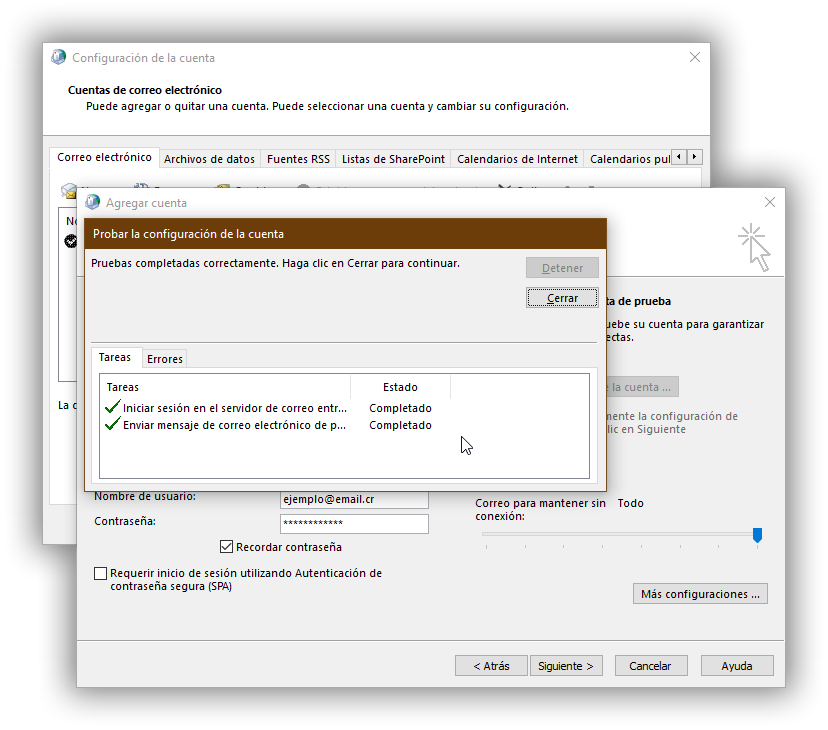
Después de configurar todos los detalles avanzados y volver a la ventana principal del asistente, haga clic en el botón "Siguiente". Outlook intentará conectarse a los servidores utilizando la información que ha proporcionado para verificar que todo funcione correctamente.

Si la configuración es correcta, verá las marcas de verificación verdes, como se muestra en la imagen, indicando que las pruebas de conexión para el servidor entrante y saliente fueron exitosas.

Si recibe algún mensaje de error en este paso:

  • Verifique que todos los datos (dirección de correo, contraseña, servidores, puertos) se hayan ingresado correctamente.
  • Asegúrese de que su conexión a internet esté funcionando.
  • Verifique que su contraseña sea la correcta y que su cuenta esté activa.
  • Si continúa teniendo problemas, intente con la configuración sin SSL o contacte a nuestro equipo de soporte.

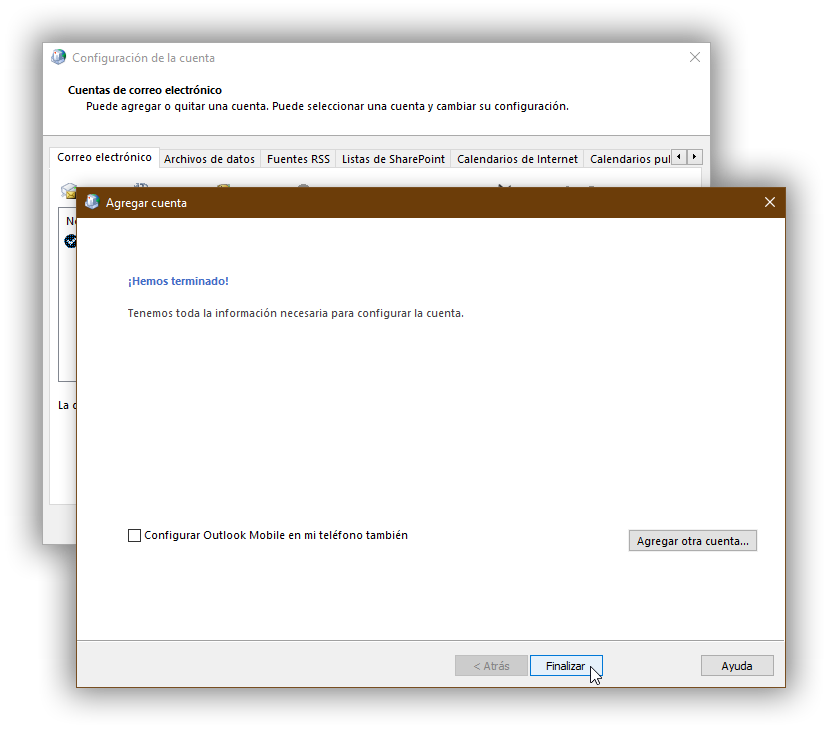
Una vez que las pruebas sean exitosas, haga clic en "Cerrar" y luego en "Finalizar" para completar la configuración.

Paso 11 - Finalizar la configuración

Paso #11: Finalizar la configuración

Después de cerrar la ventana de prueba, verá que regresa a la pantalla del asistente con un mensaje de felicitación. Haga clic en el botón "Finalizar" para completar el proceso de configuración.

Paso 12 - Verificar que la cuenta aparece en la lista

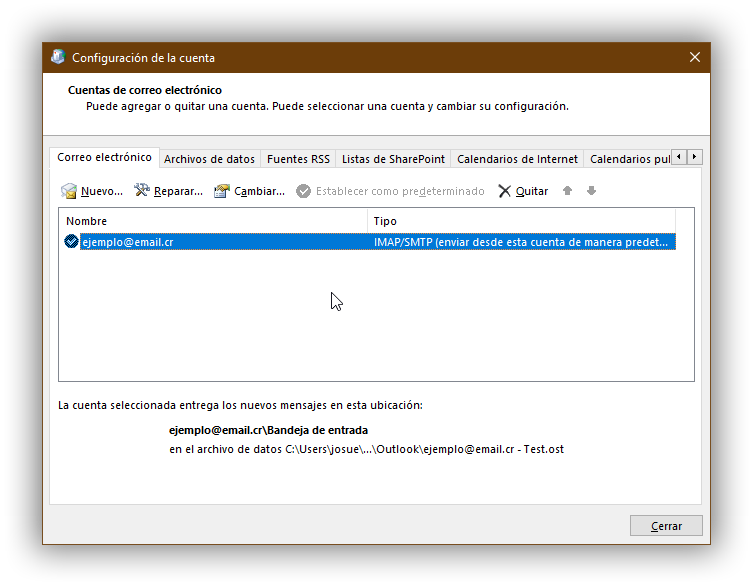
Paso #12: Verificar la configuración completada

Ahora volverá a la ventana "Cuentas de correo electrónico" donde podrá ver que su cuenta correo@eldominioregistrado.com ha sido agregada a la lista de cuentas configuradas en Outlook. Haga clic en "Cerrar" para finalizar el proceso.

¡Felicidades! Ha configurado exitosamente su cuenta de correo correo@eldominioregistrado.com en Microsoft Outlook. Ahora puede abrir Outlook para comenzar a enviar y recibir correos electrónicos.

¡Listo! La primera vez que abra Outlook después de esta configuración, es posible que le pida la contraseña nuevamente y que le pregunte si desea recordarla. Se recomienda permitir que Outlook recuerde su contraseña para evitar tener que ingresarla cada vez que use el programa.

Consejos adicionales para usar Outlook

Sincronización manual

Si en algún momento desea actualizar manualmente su bandeja de entrada para ver si hay nuevos correos, puede presionar la tecla F9 o hacer clic en el botón "Enviar/Recibir" en la barra de herramientas de Outlook.

Organización con carpetas

Para mantener su correo organizado, considere crear carpetas personalizadas. Haga clic derecho en su cuenta en el panel de navegación izquierdo, seleccione "Nueva carpeta" y asígnele un nombre según el tipo de correos que almacenará allí.

Crear una firma personalizada

Para añadir una firma profesional a sus correos, vaya a Archivo > Opciones > Correo > Firmas. Aquí puede crear una firma con su nombre, cargo, información de contacto y hasta un logo corporativo.

Filtros automáticos

Use las "Reglas" de Outlook para filtrar automáticamente los correos entrantes. Vaya a Archivo > Opciones > Correo > Reglas y alertas para configurar acciones automáticas como mover ciertos correos a carpetas específicas.

Recursos Adicionales

Descargue esta guía en formato PDF:

Descargar Guía

Guarde este documento PDF en su computadora para consultarlo sin necesidad de conexión a internet.

Vea el procedimiento completo en video:

Este video tutorial le mostrará paso a paso cómo configurar su cuenta de correo en Outlook, incluyendo aspectos adicionales que podrían serle útiles.

¿Necesita ayuda adicional?

Si después de seguir esta guía tiene alguna dificultad o pregunta, nuestro equipo de soporte técnico está disponible para ayudarle: