Esta guía le mostrará paso a paso cómo crear y configurar cuentas de correo electrónico en su panel de control Plesk. Asegúrese de seguir todos los pasos en el orden indicado para completar correctamente el proceso. Para realizar este procedimiento, necesitará tener acceso a su panel de control Plesk con las credenciales adecuadas (nombre de usuario y contraseña). Si no cuenta con esta información o necesita recuperar sus credenciales, por favor envíenos un correo a soporte@hosting506.com solicitando ayuda.
Regresar a la página principalA continuación encontrará el proceso completo, paso a paso, para crear y configurar cuentas de correo electrónico en su panel de control Plesk. Estas instrucciones aplican para versiones recientes de Plesk, aunque puede haber ligeras diferencias visuales dependiendo de la versión específica que utilice su proveedor de hosting.
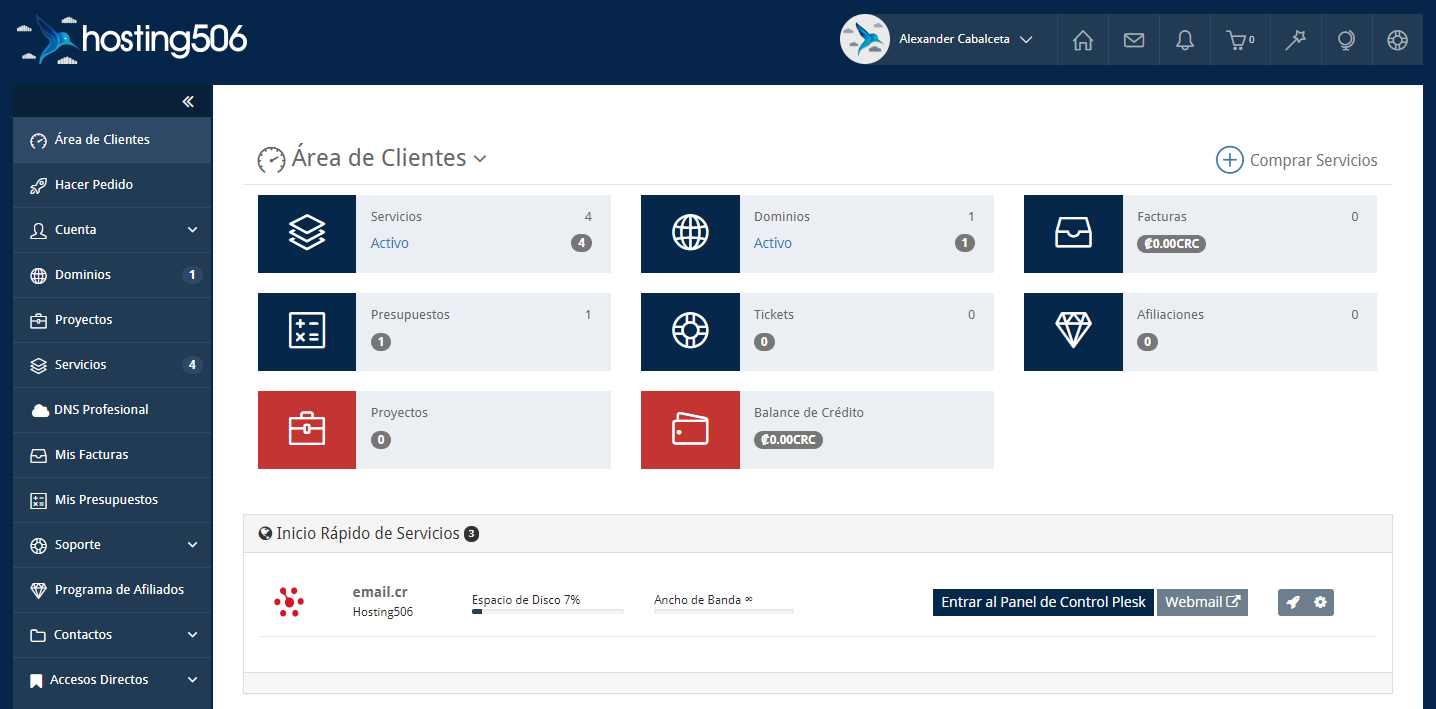
Para comenzar, debe ingresar a nuestra área de clientes utilizando sus credenciales de acceso. Una vez dentro, localice la sección llamada "Inicio rápido de servicios" donde encontrará un enlace directo para acceder a su panel de control Plesk. Haga clic en este enlace para continuar con el proceso.
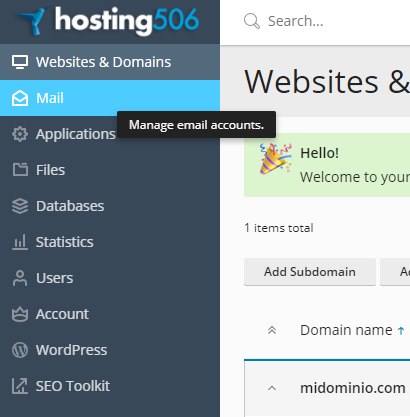
Una vez que haya accedido a Plesk, verá el panel de control con diversas secciones y herramientas. En la columna izquierda, encontrará un menú de navegación. Busque y haga clic en la opción llamada "Mail" (Correo). Esta opción normalmente está representada con un icono de sobre y le dará acceso a todas las herramientas relacionadas con el correo electrónico para su dominio.
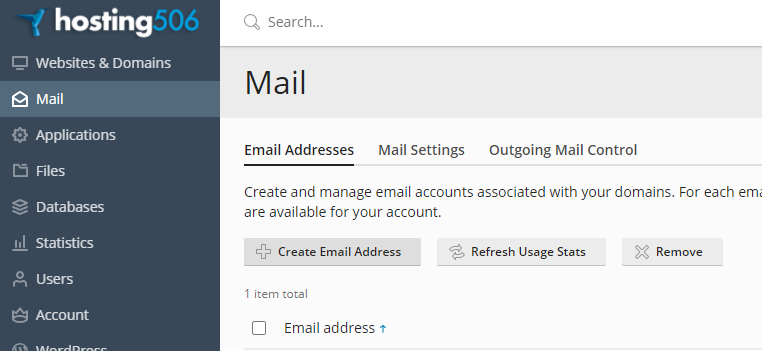
En la página de "Mail", verá un listado de las cuentas de correo electrónico existentes (si hay alguna) para su dominio. Para crear una nueva cuenta, busque y haga clic en el botón "Create Email Address" (Crear Dirección de Correo) o su equivalente en español "Crear Dirección de Correo". Este botón generalmente se encuentra en la parte superior de la página.
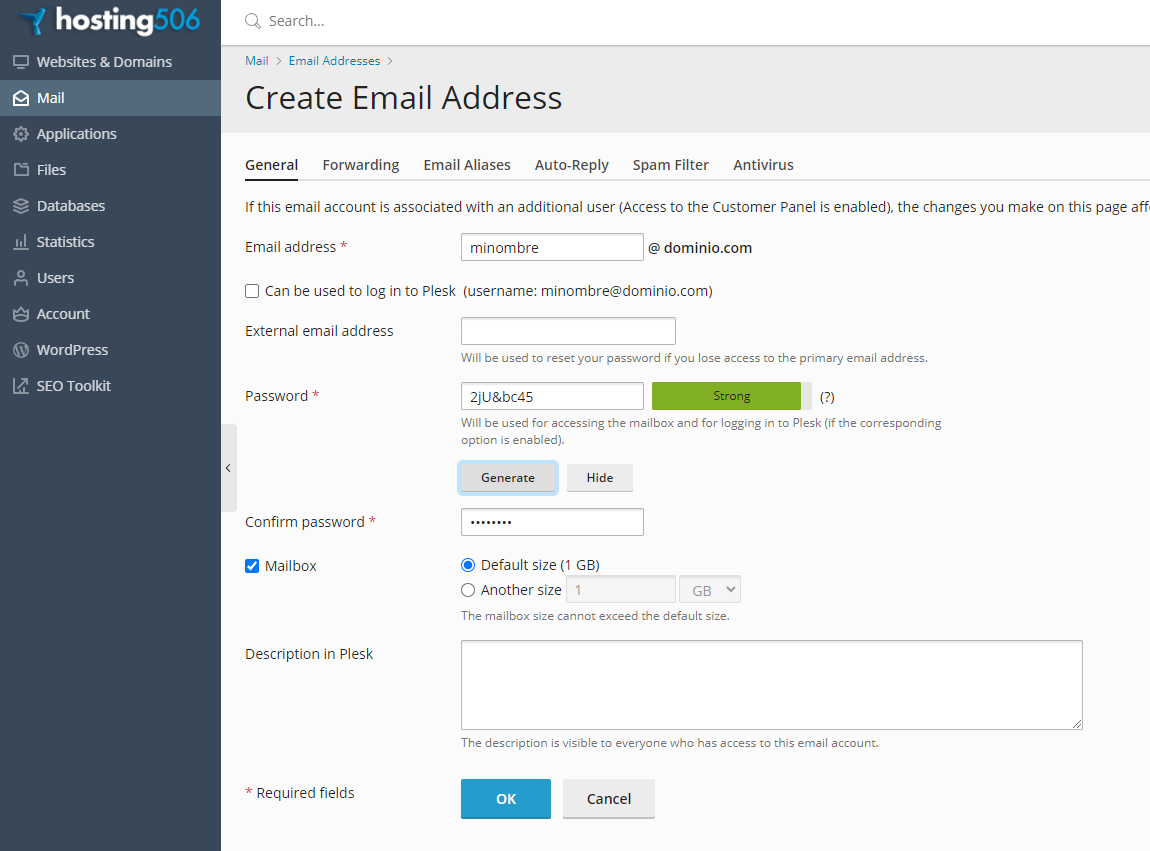
Ahora se abrirá un formulario donde deberá ingresar toda la información necesaria para crear su nueva cuenta de correo. Complete cada campo con cuidado:
Una vez que haya completado todos los campos, revise que la información sea correcta y haga clic en el botón "OK" (Aceptar) o "Create" (Crear) para finalizar la creación de la cuenta.
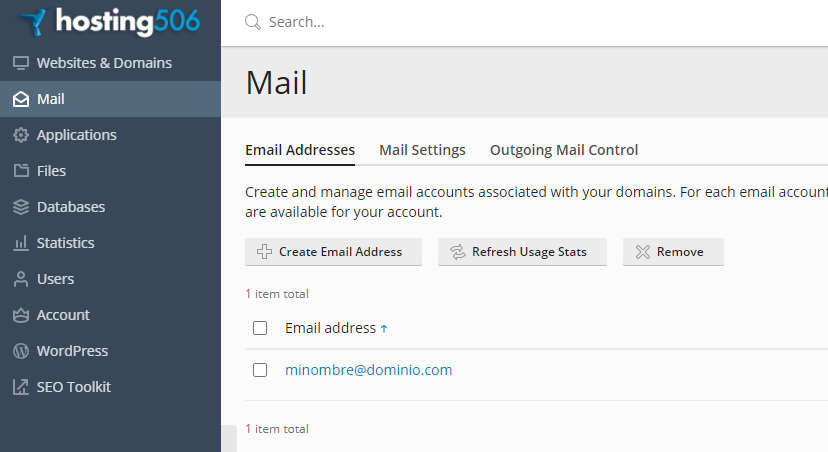
Después de hacer clic en "OK", Plesk procesará su solicitud y lo llevará de vuelta a la página principal de gestión de correo. Si todo ha ido bien, verá su nueva cuenta de correo electrónico en la lista de cuentas. La lista mostrará la dirección completa, el estado (activo), el tamaño actual, la cuota asignada y otras opciones relacionadas con la gestión de la cuenta.
¡Felicidades! Ha creado exitosamente una nueva cuenta de correo electrónico en su panel Plesk. Ahora la cuenta está lista para ser utilizada y puede configurarla en sus dispositivos siguiendo nuestras guías específicas de configuración.
Una vez creada su cuenta de correo, Plesk ofrece diversas herramientas para administrarla. A continuación encontrará las funciones más importantes que puede utilizar.
Para cambiar la contraseña de una cuenta existente, localice la cuenta en la lista y haga clic en su nombre o en el icono de engranaje junto a ella. Seleccione la opción "Change Password" (Cambiar contraseña). Ingrese y confirme la nueva contraseña, y haga clic en "OK" para guardar los cambios.
Si necesita aumentar o disminuir el espacio de almacenamiento de una cuenta, localice la cuenta en la lista y haga clic en su nombre o en el icono de engranaje. Seleccione la opción para editar la cuenta y modifique el valor del tamaño del buzón. Recuerde guardar los cambios al finalizar.
Plesk ofrece acceso directo al Webmail para revisar sus correos desde cualquier navegador. En la lista de cuentas, busque y haga clic en el enlace "Webmail" o en el icono correspondiente junto a la cuenta deseada. Esto abrirá una nueva ventana donde podrá acceder a su bandeja de entrada usando sus credenciales.
Si necesita eliminar una cuenta de correo que ya no utiliza, seleccione la casilla junto a la cuenta en la lista y haga clic en el botón "Remove" (Eliminar) que aparecerá en la parte superior. Plesk le pedirá confirmación antes de proceder. Esta acción eliminará permanentemente todos los correos almacenados en la cuenta, así que asegúrese de hacer copias de seguridad de cualquier información importante antes de continuar.
Para configurar el reenvío automático de mensajes a otra dirección, haga clic en el nombre de la cuenta y busque la opción "Mail Forwarding" (Reenvío de correo). Active esta función e ingrese la dirección de destino a la que se reenviarán todos los correos recibidos. Puede elegir mantener una copia en la cuenta original o reenviar sin almacenar, dependiendo de sus necesidades.
Para configurar un mensaje de respuesta automática (útil durante vacaciones o ausencias), acceda a las opciones de la cuenta y busque "Auto-Responder" (Respuesta automática). Active esta función, escriba el asunto y cuerpo del mensaje que se enviará automáticamente, establezca el período de activación si lo desea, y guarde los cambios.
Plesk incluye herramientas para proteger su bandeja de entrada contra correos no deseados. Para configurar estas opciones, acceda a la configuración de la cuenta y busque "Mail Anti-Spam Protection" (Protección contra spam). Aquí puede ajustar el nivel de filtrado y establecer reglas personalizadas para gestionar los correos identificados como spam.
Respuestas a las consultas más comunes sobre la creación y gestión de cuentas de correo en Plesk.
El número de cuentas de correo que puede crear depende del plan de hosting que haya contratado. Los planes básicos suelen permitir entre 5 y 25 cuentas, mientras que los planes premium o empresariales pueden ofrecer cuentas ilimitadas. Puede verificar su límite actual en la sección de información de su suscripción en Plesk o contactando directamente a nuestro soporte técnico.
Sí, Plesk permite crear alias para sus cuentas de correo. Un alias es una dirección de correo adicional que envía los mensajes recibidos a la cuenta principal. Para crear un alias, vaya a la sección "Mail" de Plesk, seleccione "Mail Aliases" (Alias de correo) y siga las instrucciones para agregar una nueva dirección alias que apunte a su cuenta principal.
Por motivos de seguridad, Plesk no permite recuperar una contraseña existente. Sin embargo, puede cambiarla fácilmente siguiendo estos pasos:
Después de cambiar la contraseña, deberá actualizarla en todos los dispositivos donde tenga configurada la cuenta.
Cuando una cuenta alcanza o supera su límite de almacenamiento asignado, no podrá recibir nuevos mensajes. Los remitentes que intenten enviar correos a esta cuenta recibirán un mensaje de error indicando que el buzón está lleno. Para solucionar este problema, puede:
Después de crear su cuenta de correo, le recomendamos seguir estos pasos:
Sí, puede acceder a su correo electrónico desde cualquier lugar que tenga conexión a internet de dos maneras principales:
En ambos casos, necesitará su dirección de correo y contraseña para iniciar sesión.
Después de crear su cuenta de correo en Plesk, necesitará estos datos para configurarla en sus dispositivos. Guarde esta información en un lugar seguro.
IMAP mantiene sus correos sincronizados en todos sus dispositivos y en el servidor. Ideal si accede a su correo desde varios dispositivos.
POP3 descarga sus correos al dispositivo local. Ideal si prefiere almacenar sus correos en un solo dispositivo y ahorrar espacio en el servidor.
Use esta configuración únicamente si la opción con SSL no funciona con su proveedor de internet o dispositivo.
Nota importante: La configuración sin SSL envía sus datos sin cifrar, lo que significa que su información podría ser más vulnerable. Recomendamos usar la configuración con SSL siempre que sea posible para proteger la seguridad de su cuenta.
A continuación encontrará material complementario y opciones de soporte para ayudarle con la configuración de su correo.
Guarde este documento PDF en su computadora para consultarlo sin necesidad de conexión a internet.
Este video tutorial le mostrará paso a paso cómo crear y gestionar cuentas de correo en Plesk, incluyendo opciones adicionales que podrían serle útiles.
Si después de seguir esta guía tiene alguna dificultad o pregunta, nuestro equipo de soporte técnico está disponible para ayudarle: